VidScreen
可编程的64x64屏幕。
VidScreen
VidScreen是一个可编程的64x64屏幕,您可以使用箭头键、a 和 b 进行交互。
脚本属性
feature.screen
这是一个64宽 x 64高 x 3字节(r、g、b)的数组,您可以用来在屏幕上绘制图像。
feature.screenWidth
feature.screenHeight
事件
除了所有功能共享的事件之外,vidscreens 还具有三个独特的事件。
按键事件:on('keys', (event) => {})
每当按键被按下或释放时触发此事件。可用的按键包括箭头键、A 和 B。
帧事件:on('frame', (event) => {})
此事件在每帧(30 fps)上触发。
启动事件:on('start', (event) => {})
当玩家点击vidscreen以激活它时触发此事件。
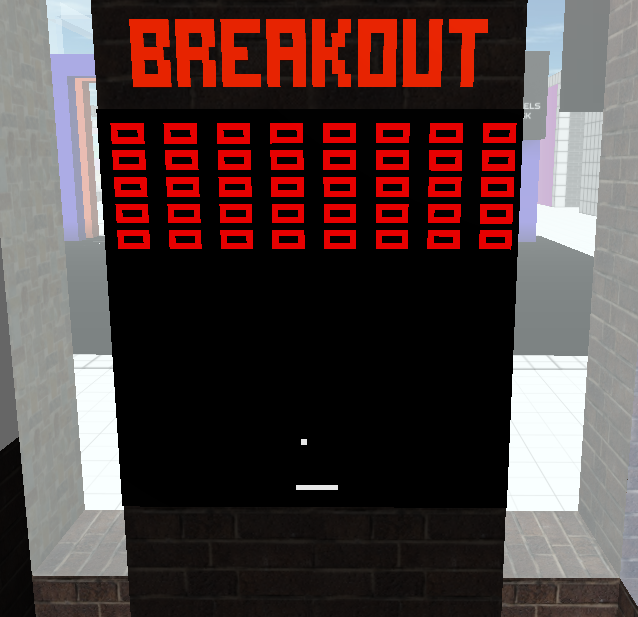
VidScreen 示例:打砖块
这是一个为Cryptovoxels vidscreen编写的街机游戏Breakout的简化版本。完整的源代码在此。您可以控制屏幕底部的挡板,它可以左右移动。屏幕顶部有一排方块。球会从挡板和游戏的墙壁上反弹,每当它击中一个方块时,它不仅会反弹,还会销毁方块。如果球击中屏幕底部,游戏将重置。
让我们演示一下vidscreen的独特事件和属性如何使用。
feature.on('keys', e => {
    if (e.keys.left) {
        paddle.moveLeft()
    } else if (e.keys.right) {
        paddle.moveRight()
    }
})
每当检测到按键按下时,如果按下左或右箭头键之一,我们就会将挡板向左或向右移动。
feature.on('start', e => {
    reset()
})
当打开vidscreen时,将调用reset(),它会从头开始设置游戏。
feature.on('frame', e => {
    frame += 1
    update()
    draw()
})
这是游戏的主要循环 - 在每一帧上,我们会更新球的位置,然后在屏幕上绘制所有内容。
让我们更仔细地看一下draw()方法。
function draw() {
    feature.screen.fill(0)

    ball.draw()
    paddle.draw()
    for (j = 0; j < blocks.length; j ++) {
        blocks[j].draw()
    }
}
在这里,我们在feature.screen上绘制,首先用黑色背景填充它,然后在上面绘制对象。
class Ball {
    draw() {
        for (let i = 0; i < 3; i ++) {
            feature.screen[this.yPos * feature.screenWidth * 3 + this.xPos * 3 + i] = 255
        }
    }
}
球被绘制为一个白色的单个像素。这意味着该像素的R、G和B的三个字节都必须设置为255。这段代码片段演示了在(this.xPos, this.yPos)处填充单个像素。