如何购买一个地块
您可以通过首次销售或二次销售购买Cryptovoxels的地块
如何建设
在Cryptovoxels中,您可以放置类似Minecraft的方块(voxels)。
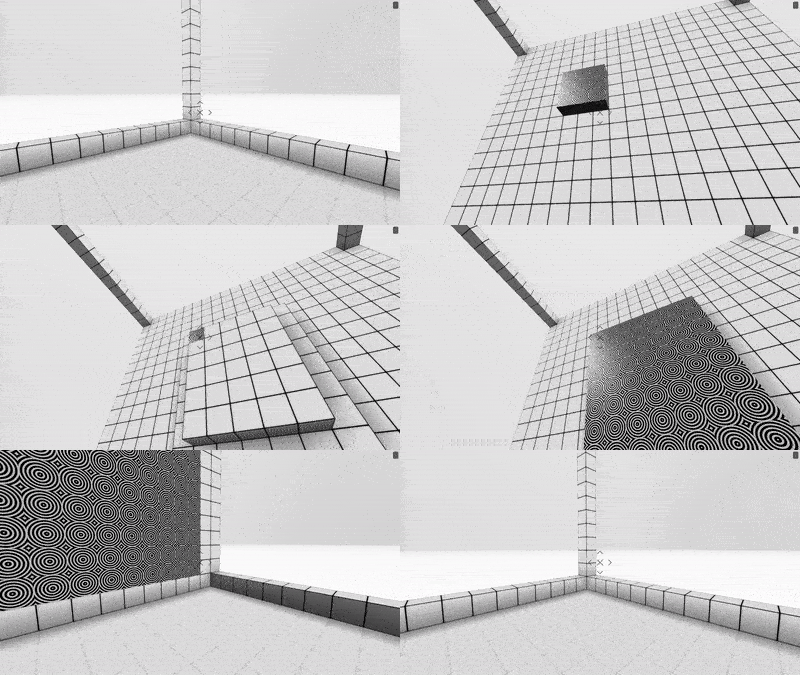
您还可以使用Megavox作为建筑结构,给对象添加动画,在您的地块上使用脚本以及更多功能。
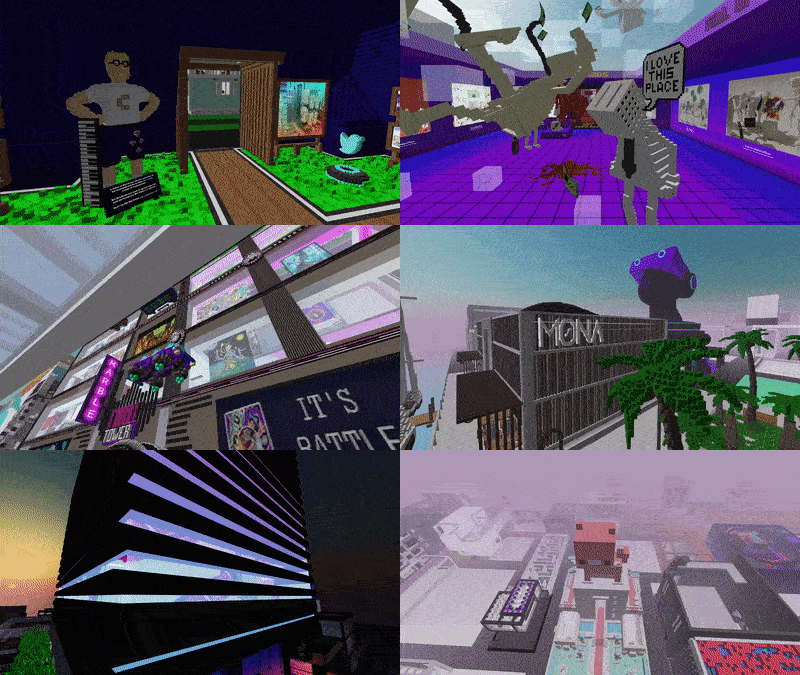
可以在哪里建设?
建设工具(侧边栏)
一旦进入或附近有可以建设的地块,工具栏将会从右侧滑入。
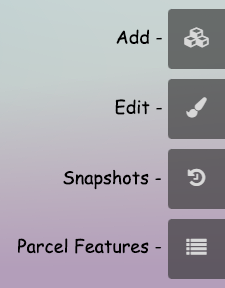
添加 - 使用此选项向地块添加新内容,如方块或功能 编辑 - 使用此选项编辑、复制或移动功能,或自定义方块的纹理和色调 快照 - 保存和加载地块的状态,用作备份功能或更改结构 地块功能 - 按接近程度排序的地块功能列表
方块(voxels)
每个地块可以放置的方块数量有一个最大限制,可以在地块页面上找到。

一旦进入或附近有可以建设的地块,您可以通过按下 TAB 键或单击右侧的 添加按钮 打开 添加菜单。 地块会被突出显示,然后 添加菜单 就会弹出。
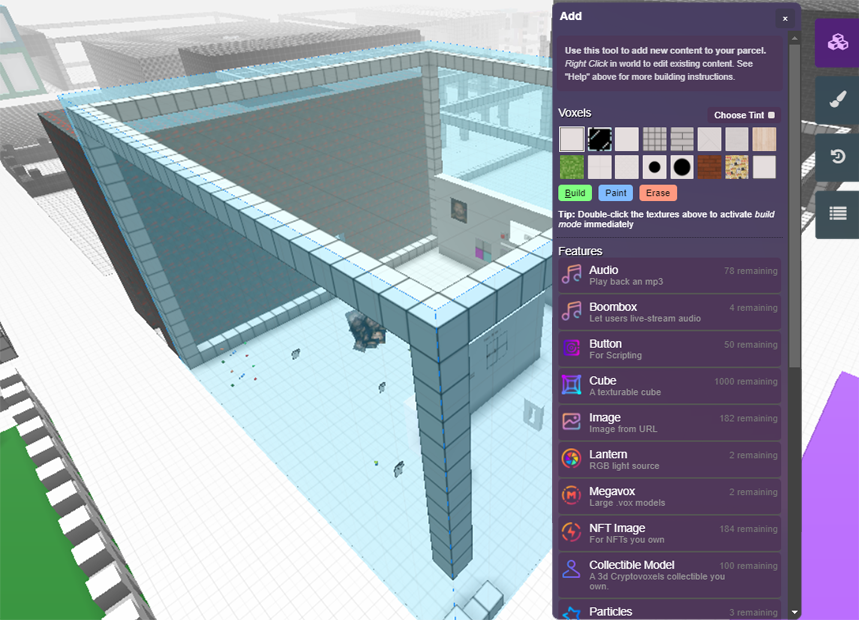
放置方块
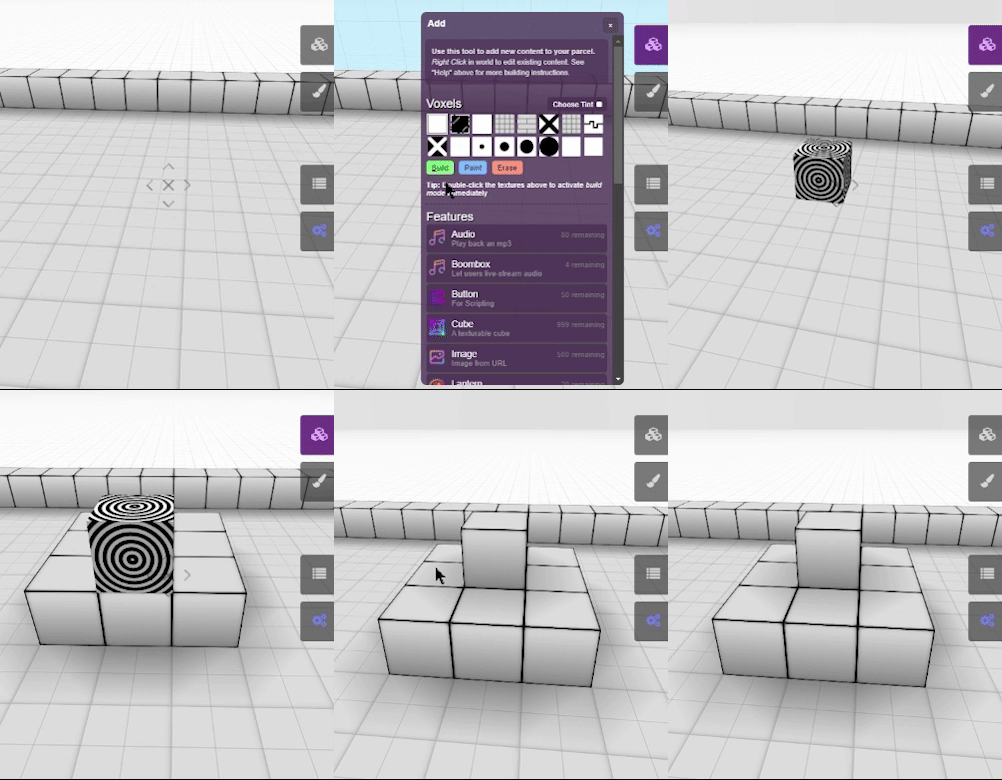
- 右键点击(...或按下 TAB 键或单击 添加按钮)以打开 添加菜单
- 点击 建造
- 放置您的方块(点击并拖动以放置多个方块)
快速放置方块
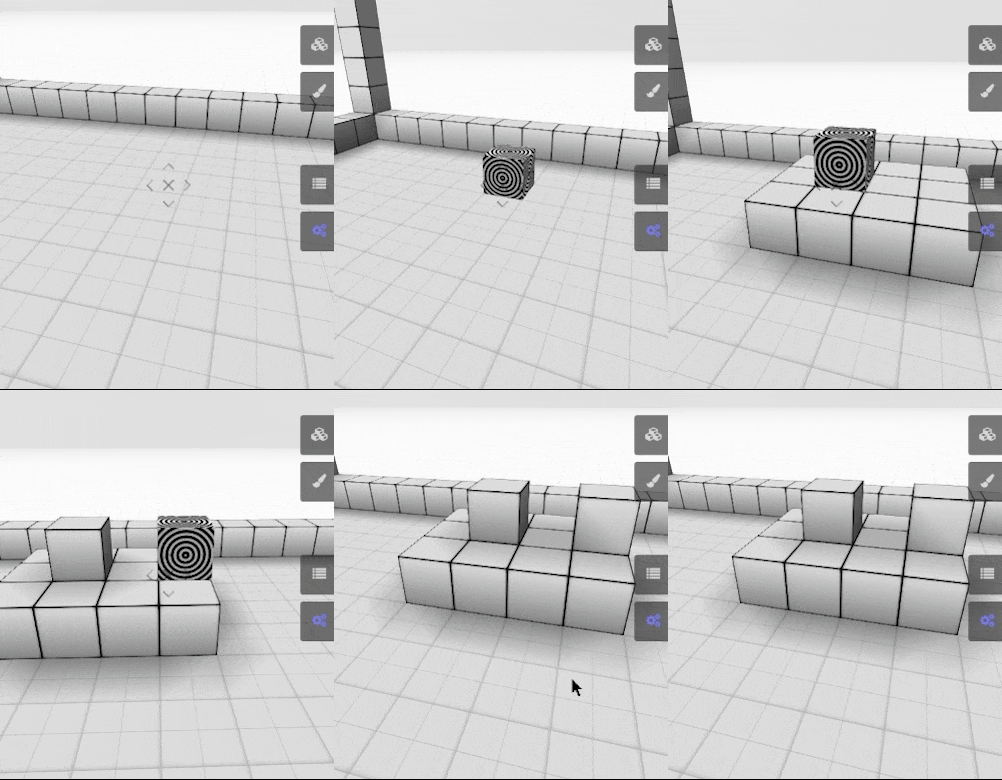 您可以绕过菜单,直接使用数字键进入建造模式。
- 按下键盘上的 数字键 选择纹理并激活建造模式 (1 激活第一个纹理,2 激活第二个,依此类推)
- 放置您的方块
纹理和颜色
每个地块可以具有8种不同的方块颜色着色和16种不同的纹理。
使用不同纹理放置方块
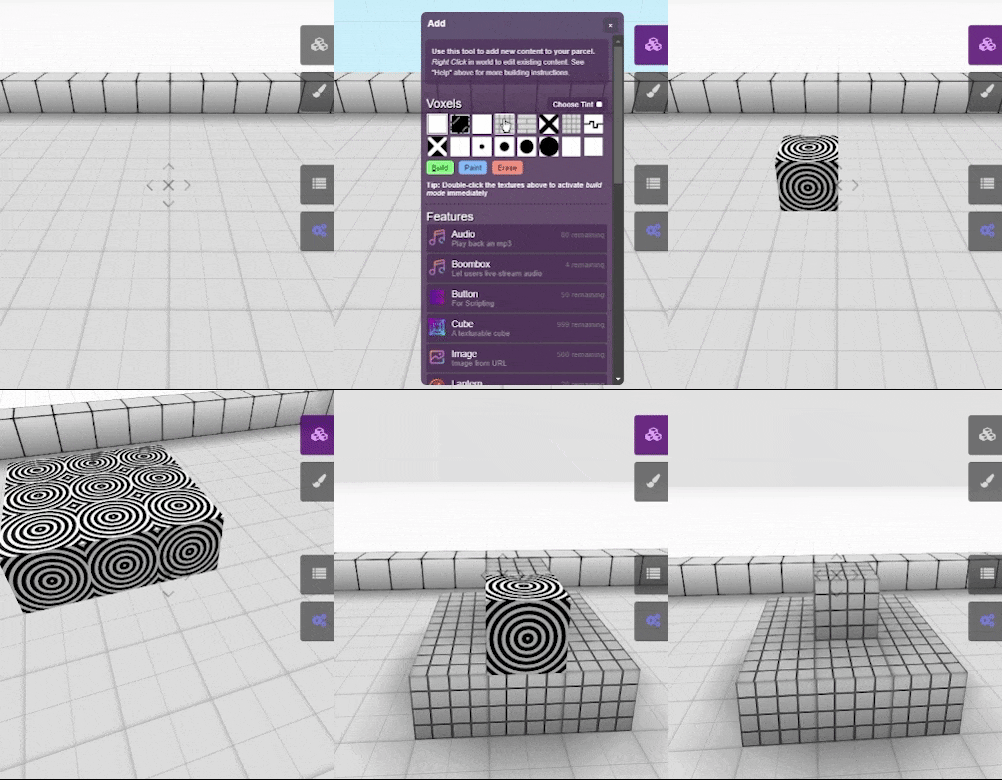
- 右键点击
- 在 Voxels 下选择一个纹理
- 点击 建造
- 放置您的方块
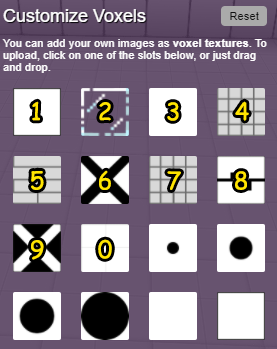
您可以使用数字键选择前10种纹理并进入建造模式,绕过菜单。
更改纹理
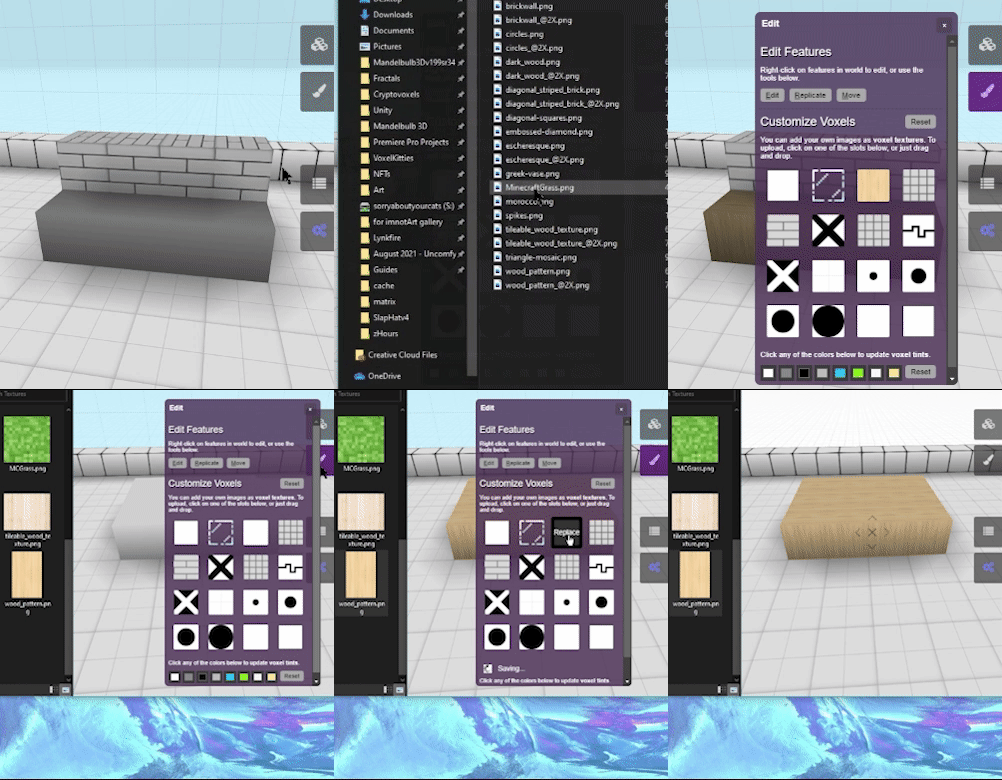
- 点击 编辑按钮
- 点击要更改的纹理,或将图像拖动到槽位之一以替换它
如果您想恢复默认纹理,请在“编辑”菜单中单击“自定义 Voxels”旁边的“重置”按钮。
放置着色方块
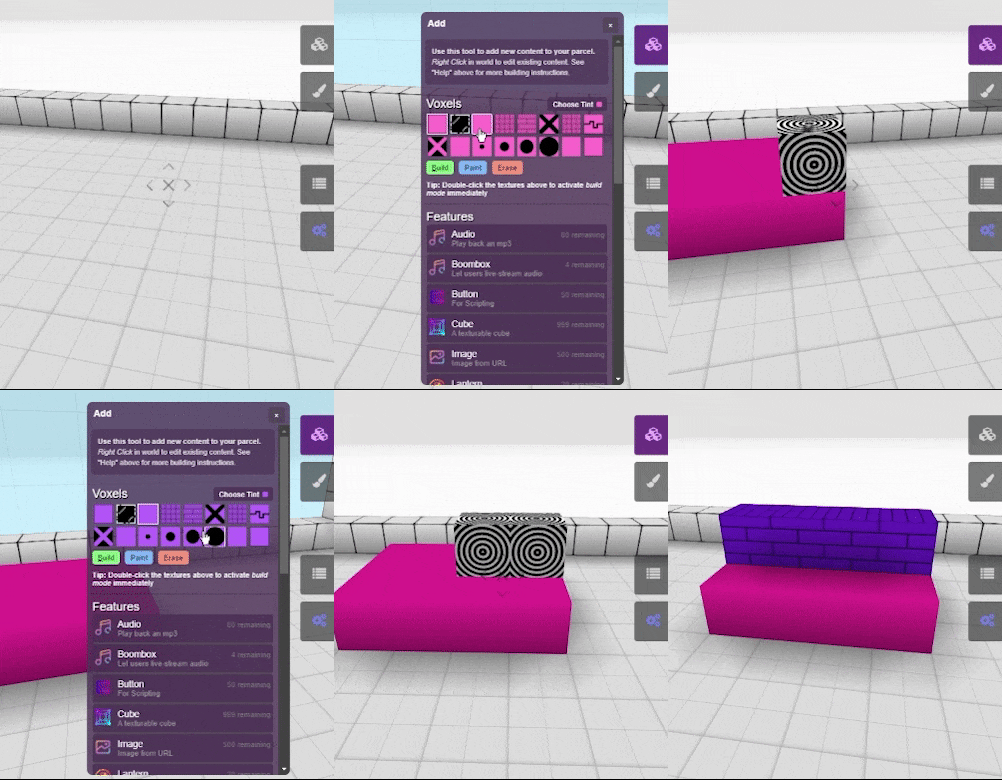
- 右键点击
- 点击 选择着色
- 选择一种颜色
- 选择一个纹理
- 点击 建造
- 放置您的方块
编辑着色颜色
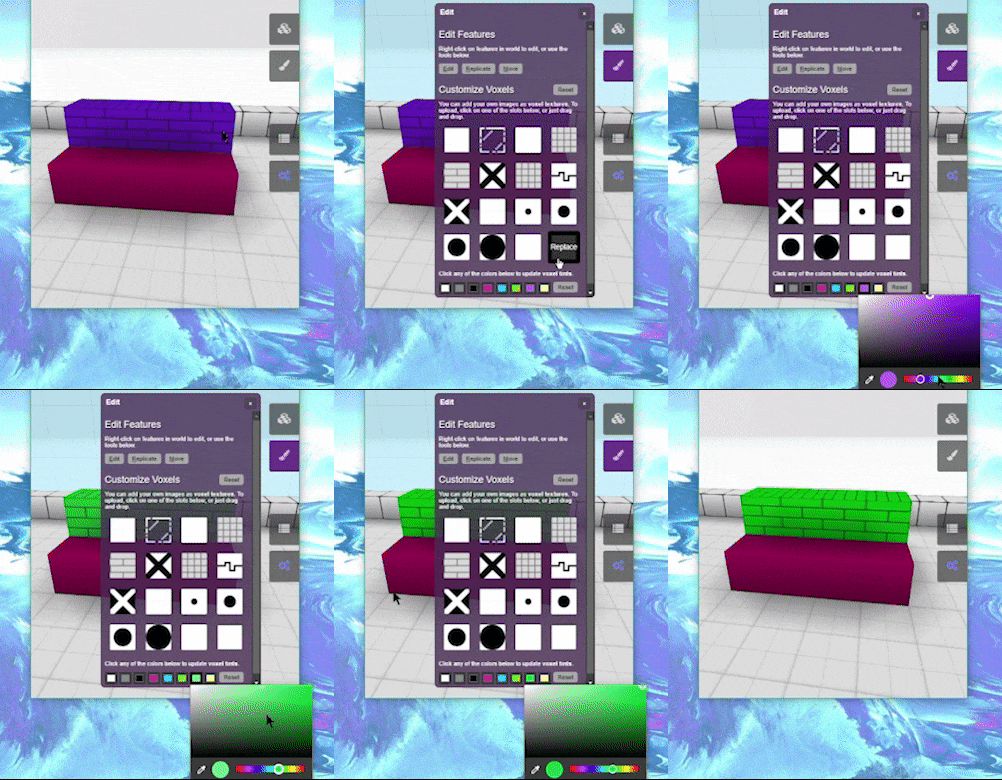
- 点击 编辑按钮(按下 ESC 键或 右键点击 以获取光标)
- 在底部选择8种颜色之一
- 修改颜色
如果您想恢复默认的着色,单击颜色框旁边的“编辑”菜单中的“重置”按钮。
绘制方块
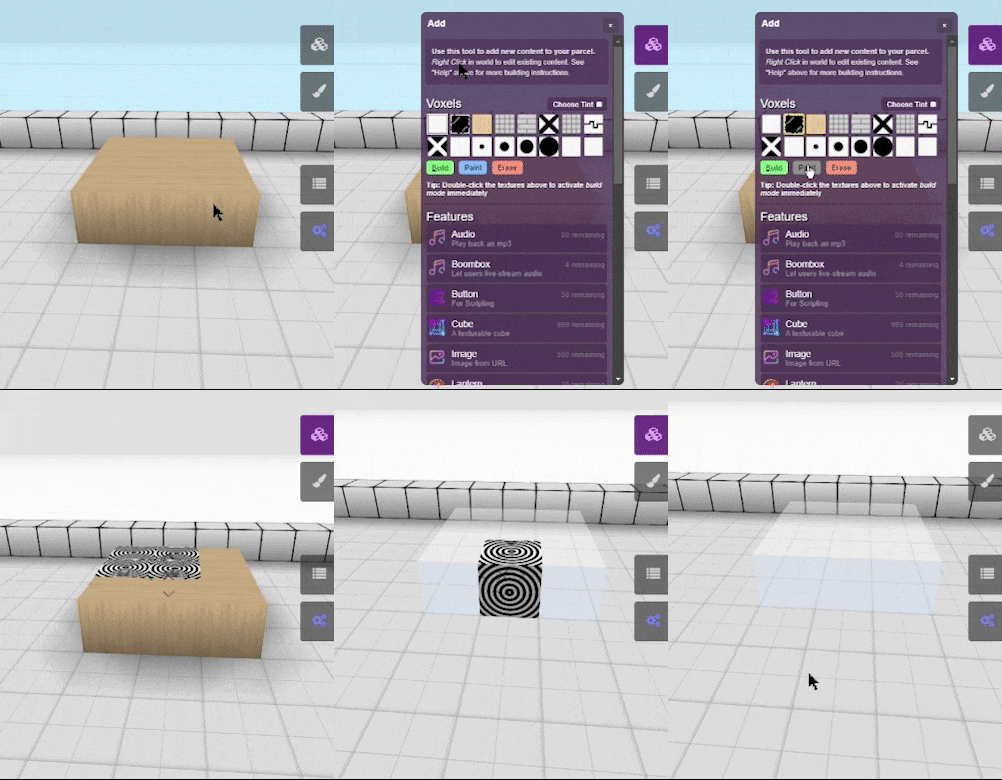
- 右键点击
- 选择颜色和纹理
- 点击 绘制
- 点击并拖动到要更换的方块上
您可以在建造模式下按住 CTRL / CMD 键暂时激活绘制模式。
擦除方块
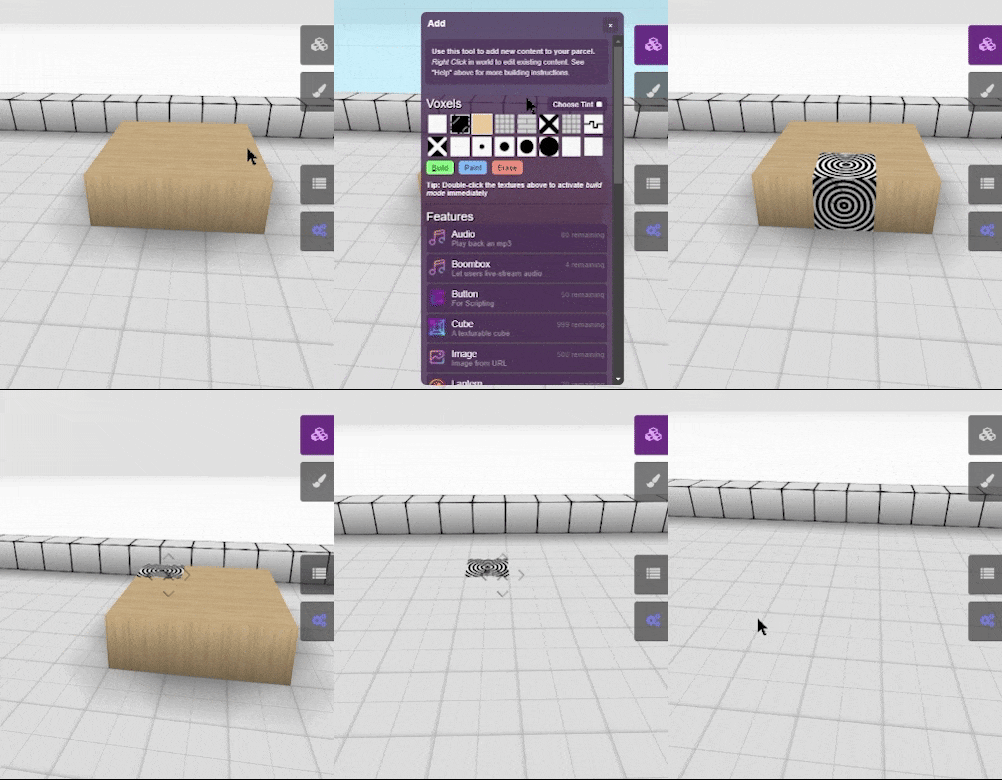
- 右键点击
- 点击 擦除
- 点击并拖动到要擦除的方块上
您可以在建造模式下按住 SHIFT 键暂时激活擦除模式。
立方体(可贴纹理)
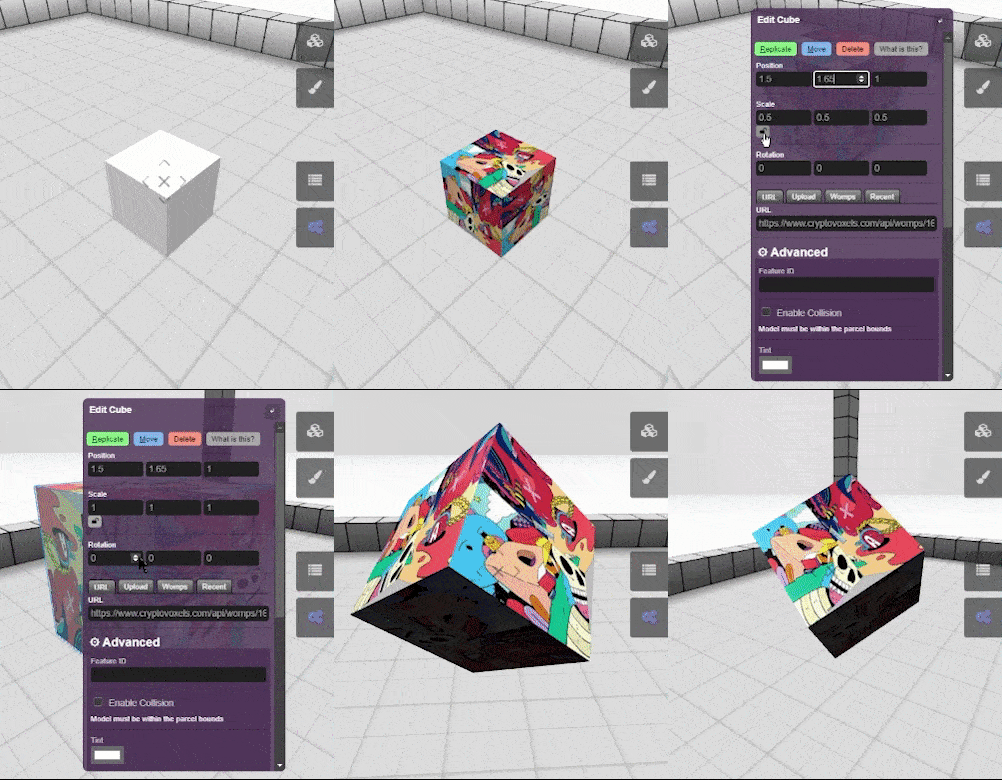 一个立方体实际上不是一个体素,而是一个功能 - 这意味着您可以
像对待功能一样放置它并进行修改。 这意味着其他方块所使用的建造/绘制/擦除工具在这些方块上无法使用。
立方体的独特之处在哪里?
- 您可以从网络或 womps 中提取图像并用作纹理
- 您可以切换碰撞(关闭时,头像可以穿过它)
- 每个使用的立方体的着色和纹理可以不同
- 您可以为其添加功能ID以进行脚本
- 您可以为其添加脚本
- 您可以旋转一个立方体
- 您可以调整一个立方体的大小
热键 - 建造
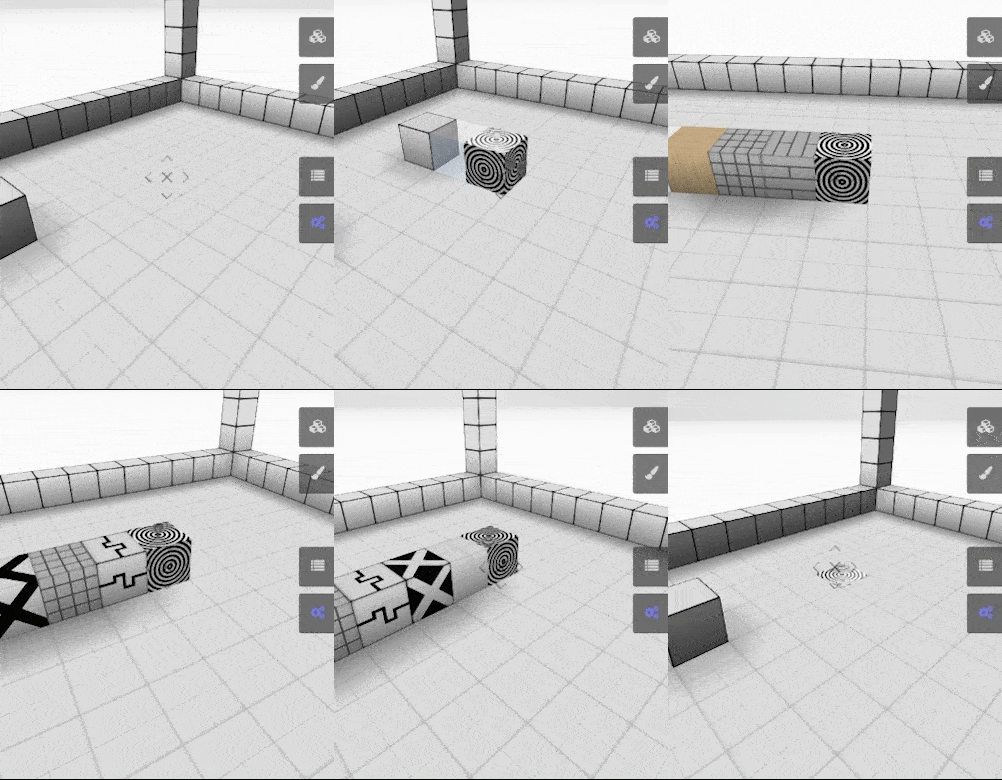
- 右键点击 / TAB / B - 激活建造模式
- 1 / 2 / 3 / 4 / 5 / 6 / 7 / 8 / 9 / 0 **-** 使用前10种纹理激活建造模式
在建造模式中
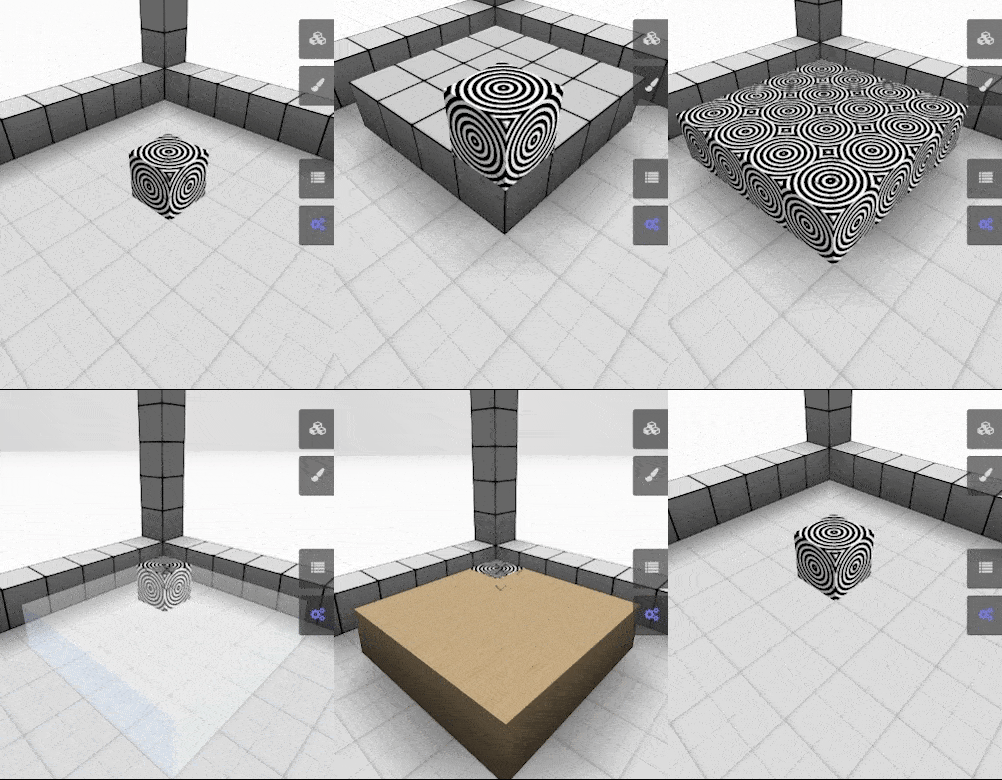
- 点击 - 放置方块
- 点击并拖动 - 放置多个方块
- SHIFT + **点击** **-** 擦除方块
- SHIFT + **点击并拖动** **-** 擦除多个方块
- CTRL / CMD + **点击** **-** 绘制方块
- CTRL / CMD + **点击并拖动** **-** 绘制多个方块
功能
从NFTs到VOX模型,功能在您的地块或空间中扮演着非常重要的角色。 有关功能的完整列表,请前往此处。
放置一个功能
在您拥有或具有合作权限的地块/空间中,打开 添加菜单。 从列表中选择一个功能,将其移动到所需位置,然后 点击 以放置它。
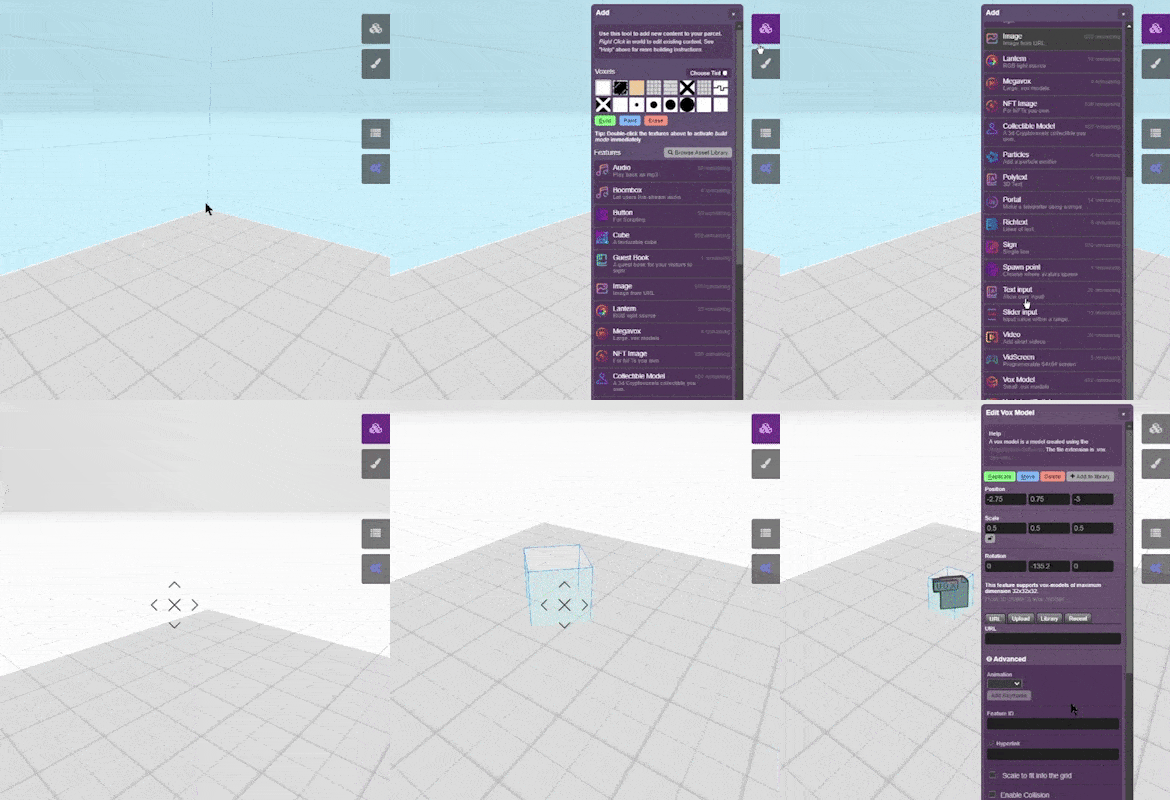
地块或空间中可以放置的功能数量是有限制的。请查看添加菜单以获取更多信息。
编辑一个功能
每个功能都有其自己的参数可以调整。 右键点击(或按下 e 键并 点击)功能以编辑它,然后进行任何必要的调整。您也可以通过地块功能找到并编辑该功能。
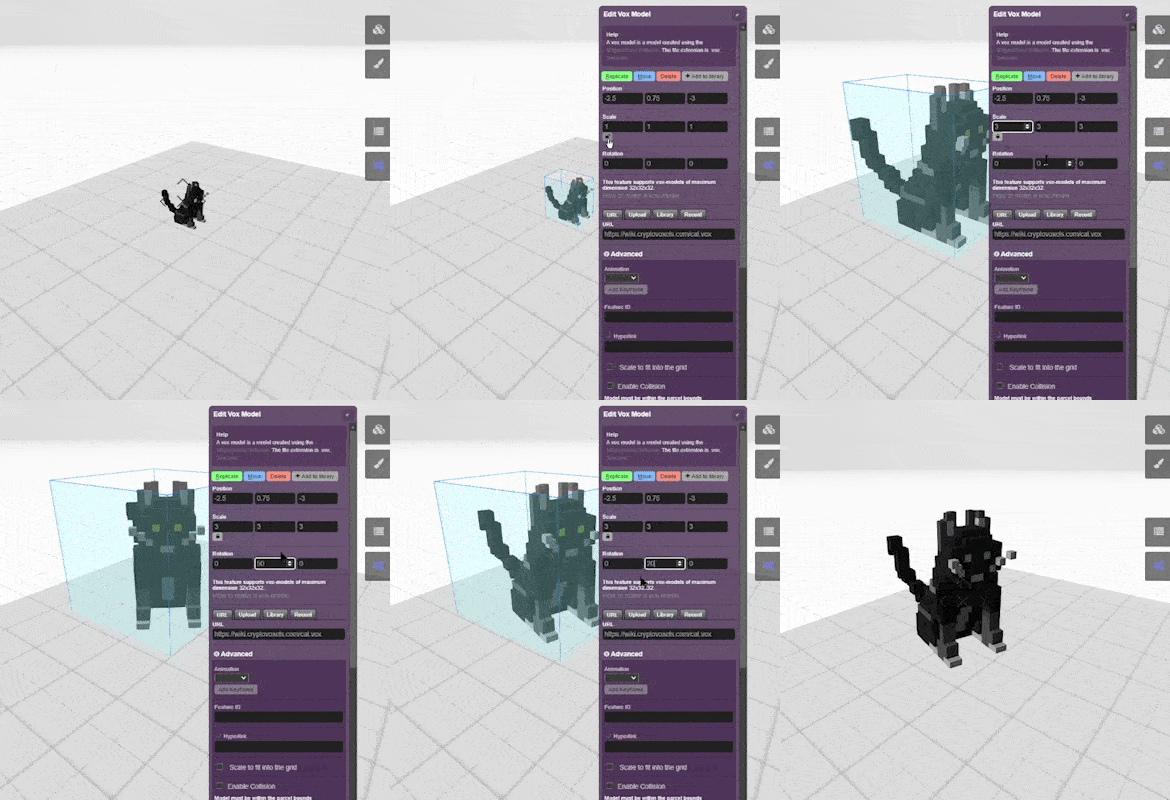
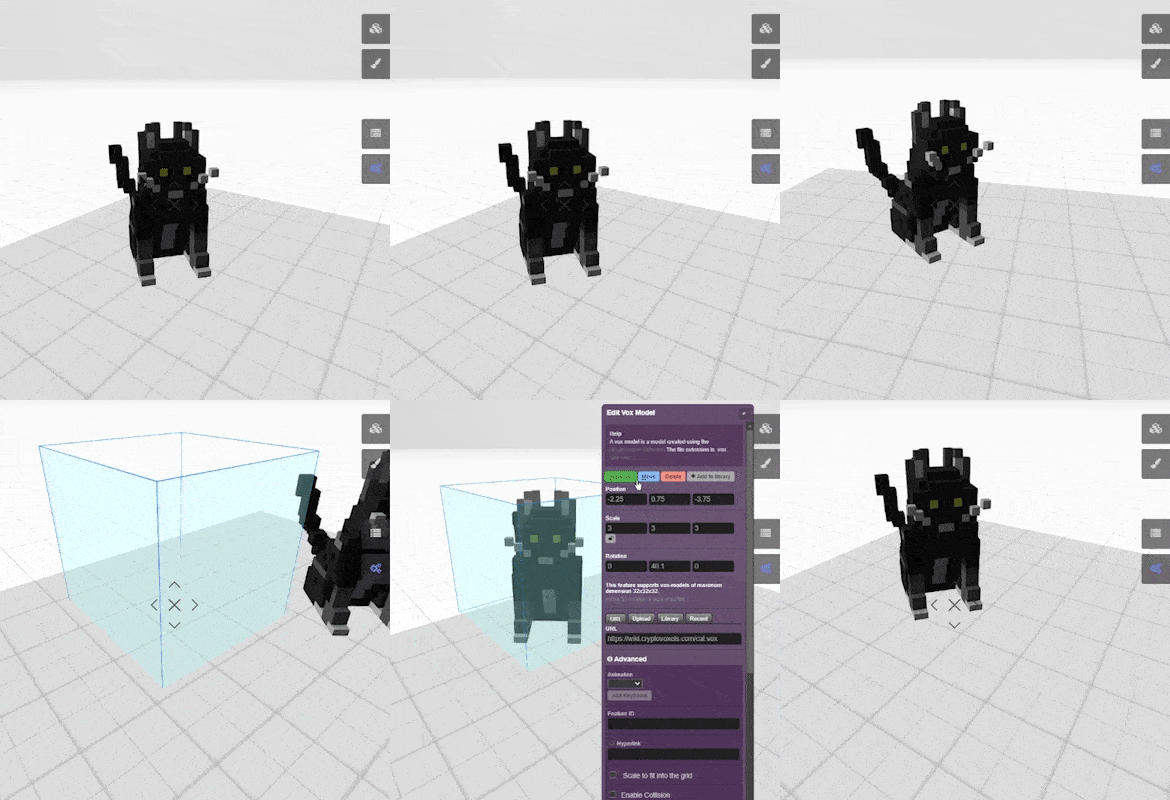
复制一个功能
右键点击 功能,然后点击 复制 按钮,接着 点击 您想要复制功能的位置。 您还可以按下 R 键,然后 点击 功能,移动光标并 点击 您想要复制到的位置。
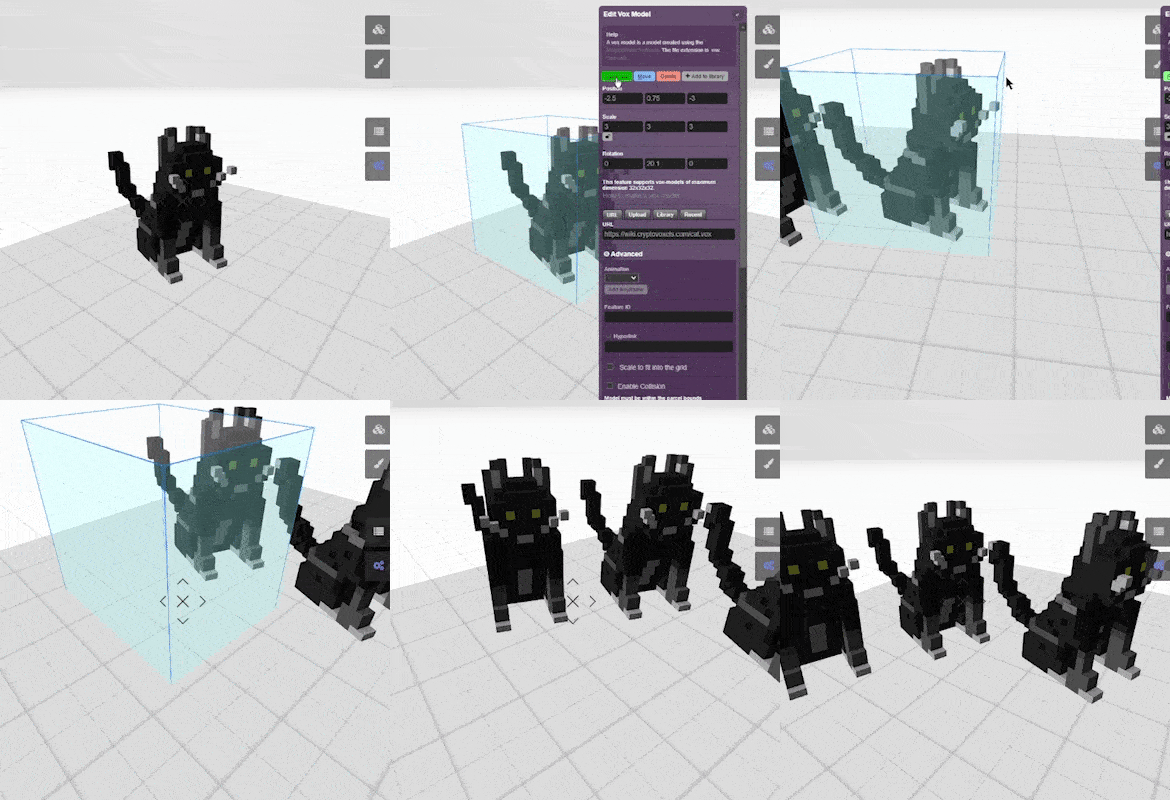
移动一个功能
右键点击 功能,点击 移动,移动光标并 点击 您想要放置的位置。 您还可以按下 M 键,然后 点击 功能,移动光标并 点击 您想要移动到的位置。
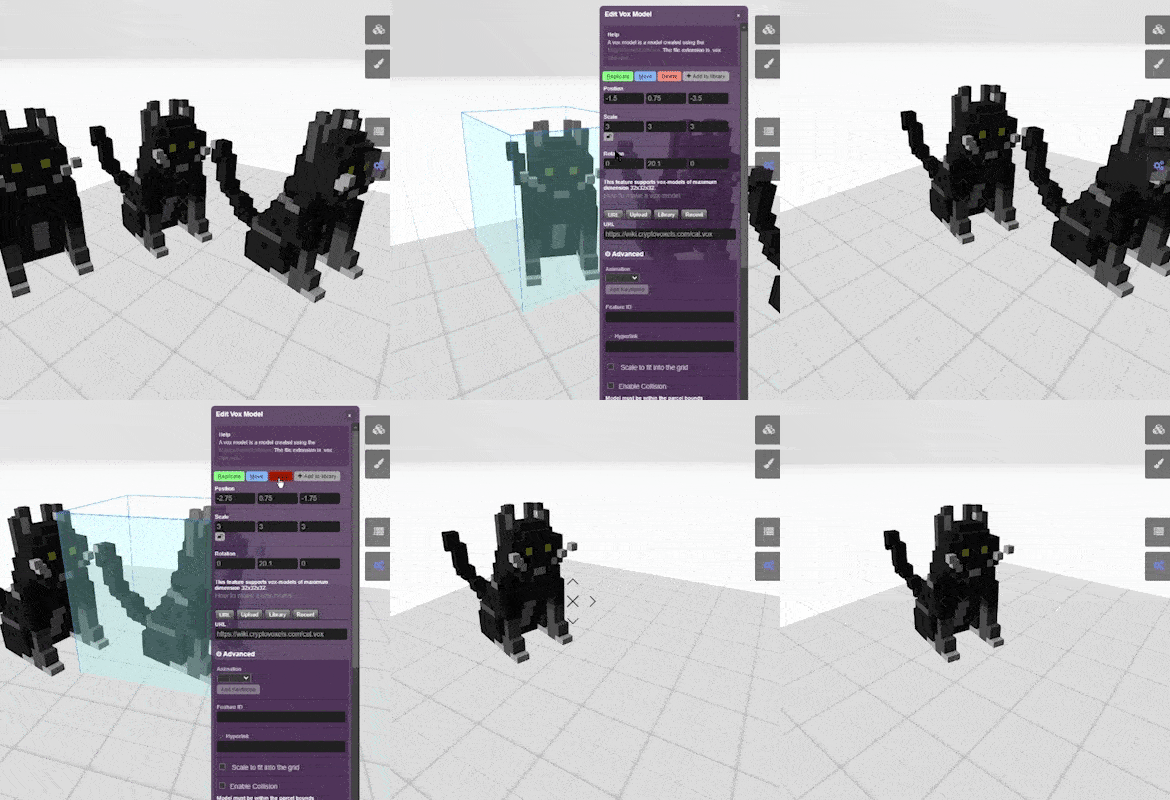
擦除一个功能
您可以通过功能的编辑菜单或通过地块功能擦除一个功能。 右键点击 功能,然后点击 删除。
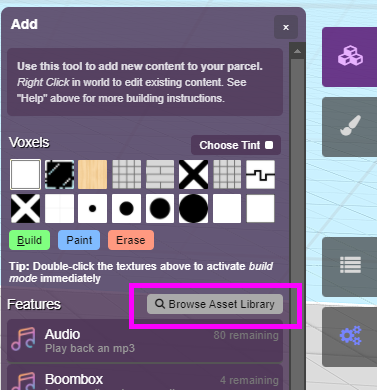
资产库
这里有一个用户生成内容的库存。 要查看可用的内容,请打开 添加菜单 并单击 浏览资产库。
在这里,您可以搜索对象、脚本、家具等!
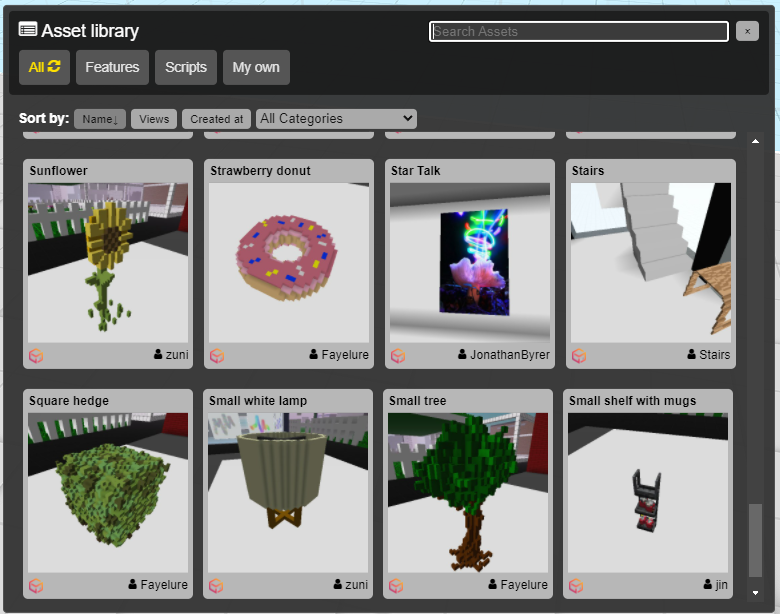
如果您想要添加到库存(可以是公开的或私有的),请编辑功能并点击 + 添加到库存。
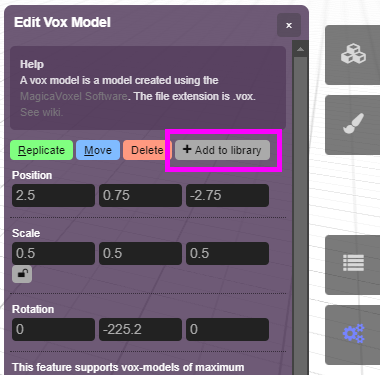
热键 - 功能
这些热键使得复制、移动或编辑功能变得容易。 按下热键然后点击功能以使用它。
R - 激活复制功能模式M - 激活移动功能模式E / **右键点击** - 激活编辑功能模式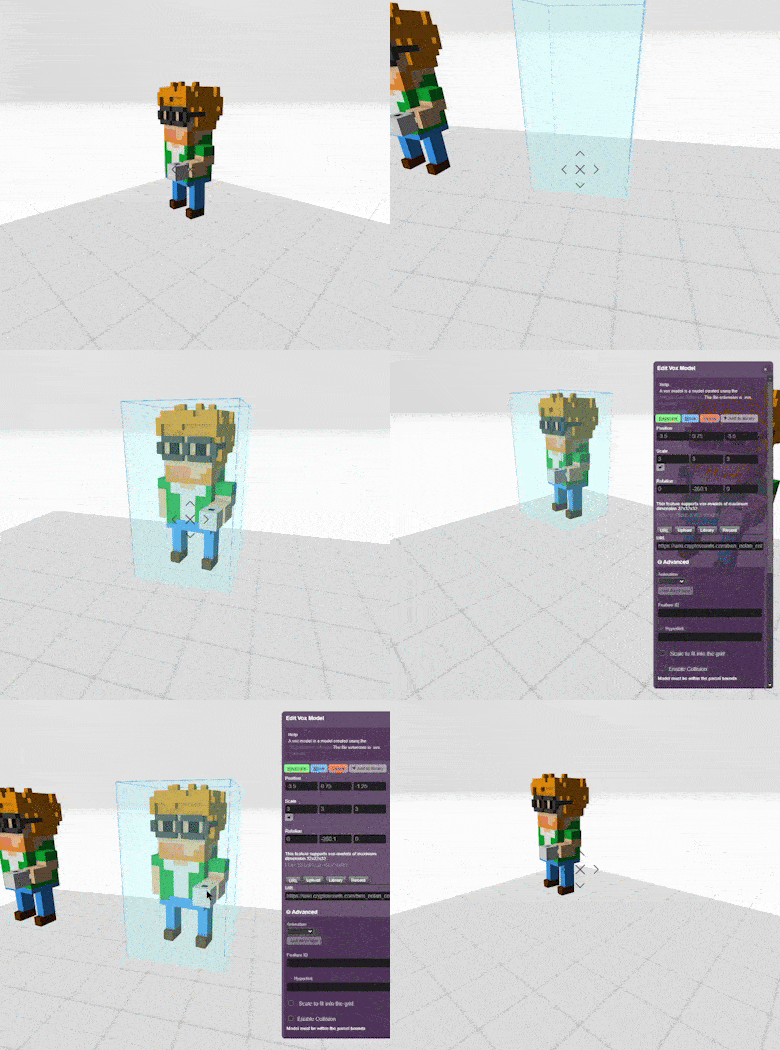
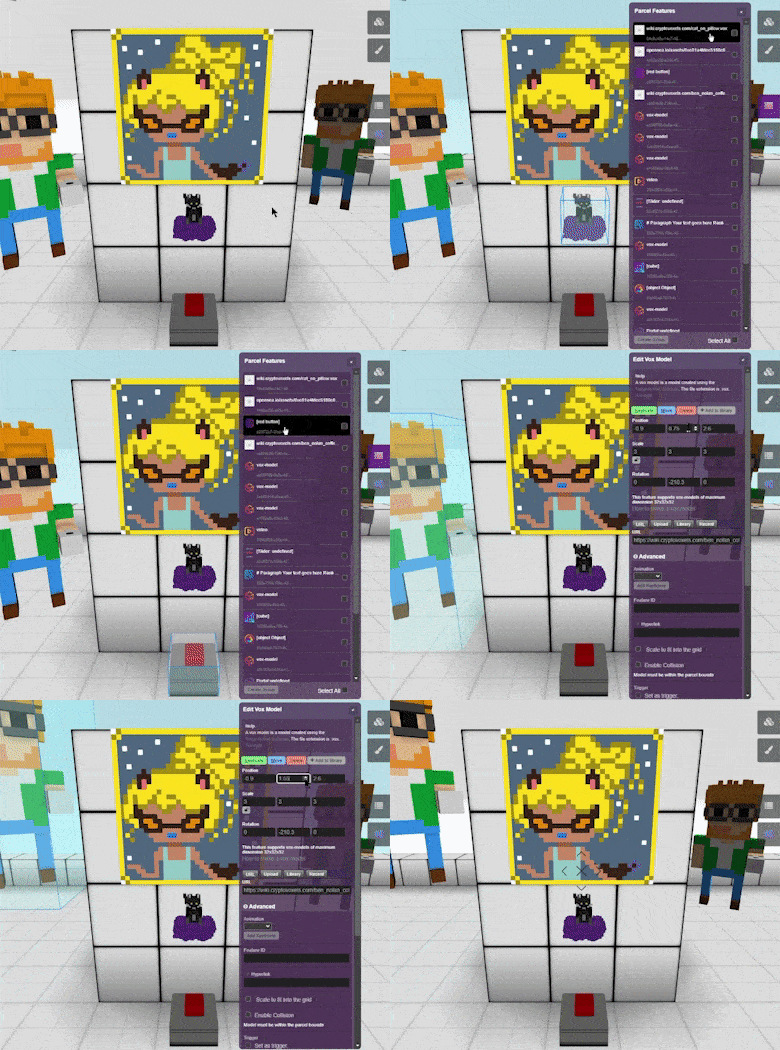
地块功能菜单
地块功能菜单是您的地块中当前放置的所有功能的列表,按接近程度排序。 当您的地块被填满时,这是一个非常有用的工具!
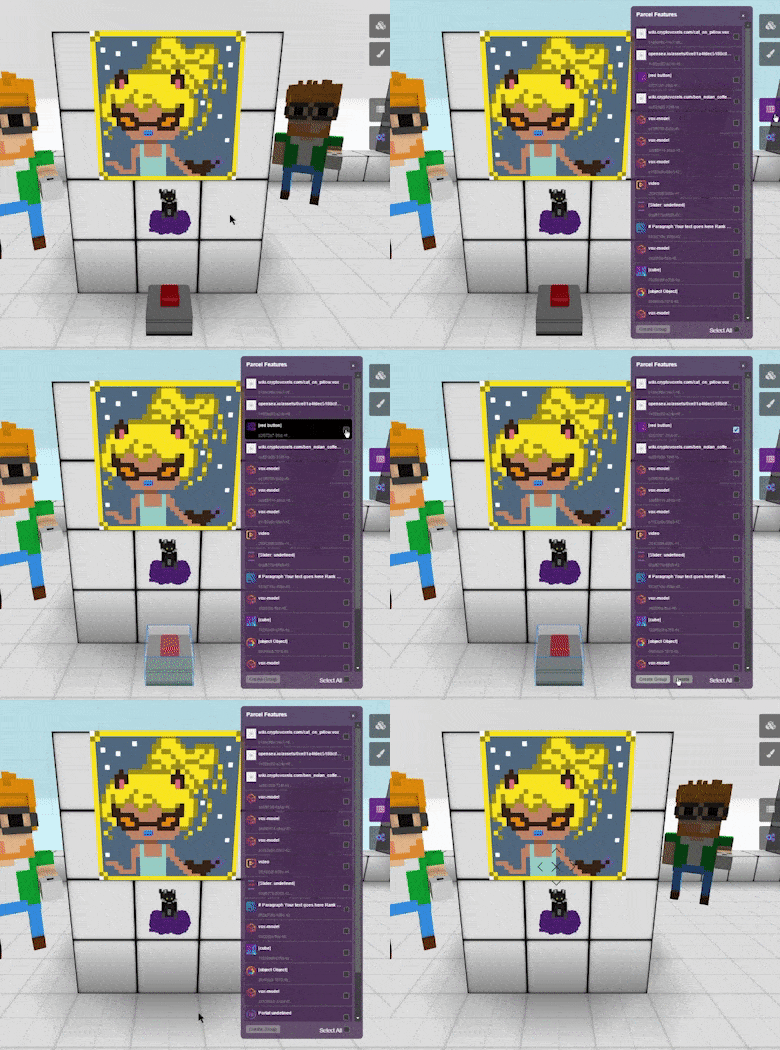
您也可以通过在功能旁边的复选框中单击来擦除或分组功能,并单击下面的按钮。有关分组功能的更多信息,请前往此处。
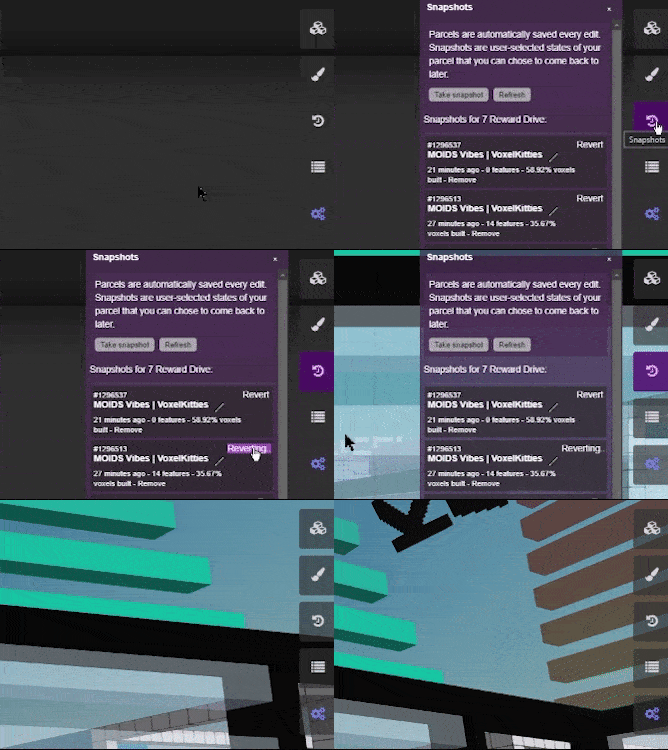
地块快照
快照是您的地块的用户选择状态,您可以选择在以后返回。 在进行重大更改或为活
动交换您的地块时,请使用此功能备份(拍摄快照)和还原(恢复)您的地块。
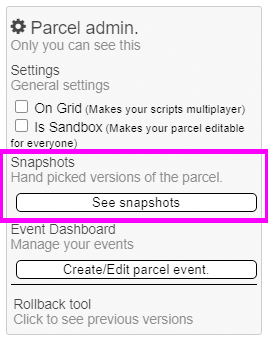
您还可以从您的地块页面上查看快照列表,并还原到不同状态。 (例如:https://www.cryptovoxels.com/parcels/1)
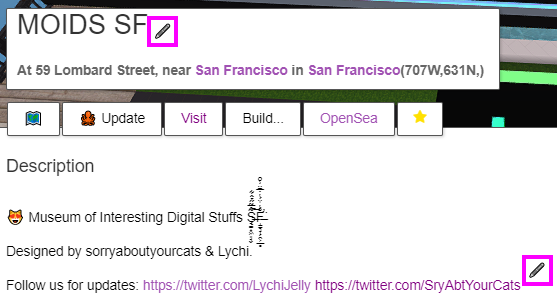
地块名称/描述
在您的地块页面上(例如:https://www.cryptovoxels.com/parcels/1)您可以更改您的名称和描述。 单击您的地块名称右侧的铅笔图标或在 描述 下方修改此信息。