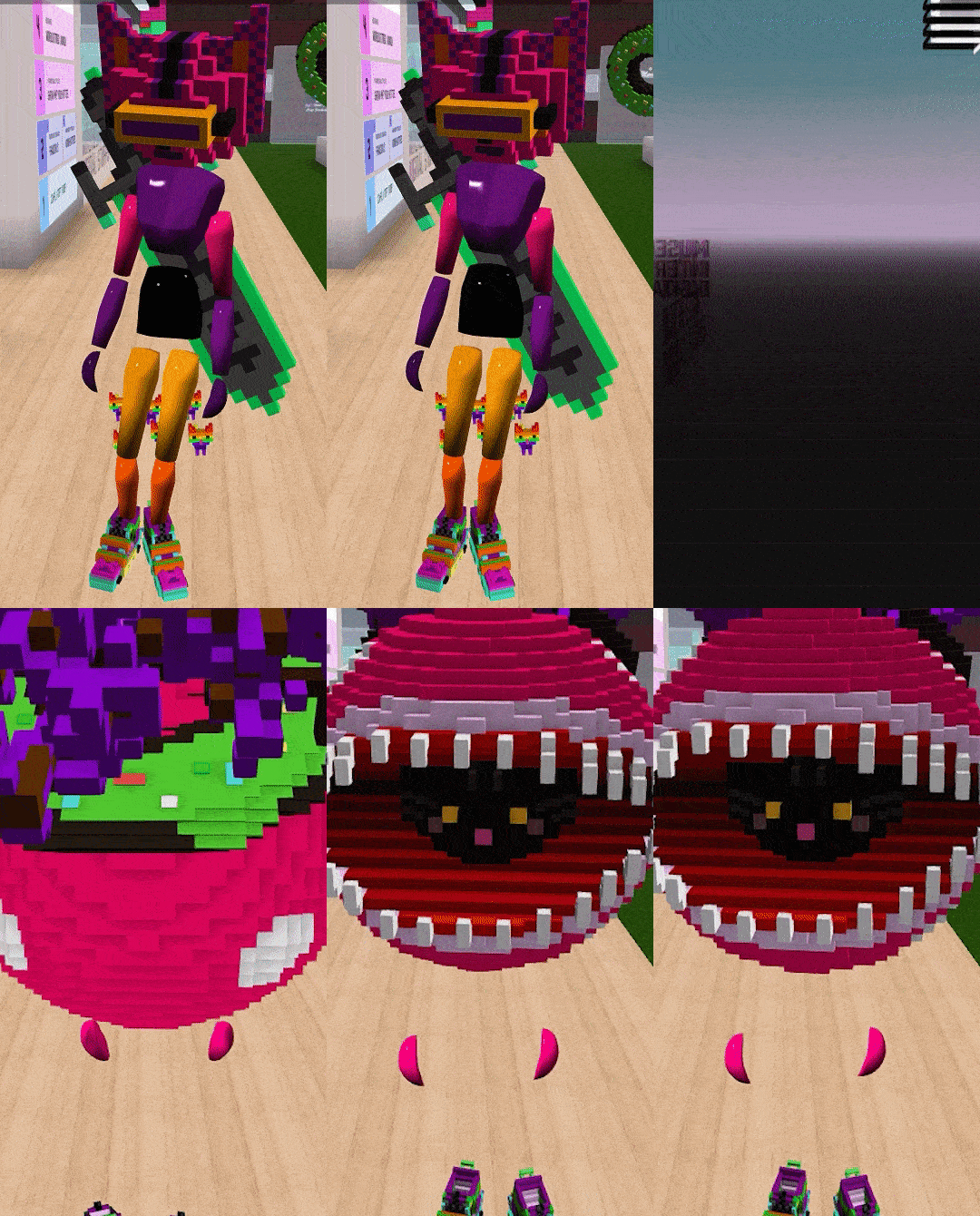
服装选项卡
服装选项卡是您可以决定穿什么以及如何穿的地方。
1. 制作一个服装
将鼠标悬停在右上角的姓名或钱包地址上,然后选择编辑服装。
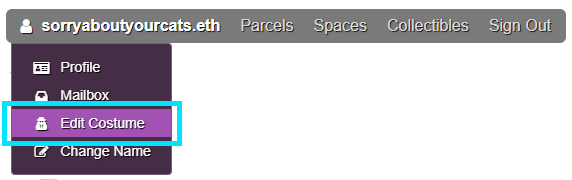
点击添加服装按钮添加一个服装。

单击新的服装以选择它进行编辑。
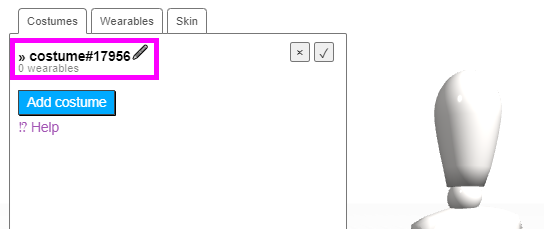
在选择服装后,您还应该看到可穿戴物品和肤色选项卡。
您可以通过点击🖊来重命名服装,通过✖删除它,或者通过✔将其设为默认。
2. 获取一个可穿戴物品
你有一个可穿戴物品吗?太好了!直接跳到下一步。
没有可穿戴物品?您可以从这里了解如何购买,或者从这里了解如何制作一个。
Cryptovoxels会免费提供一个可穿戴物品 - 您应该在可穿戴物品选项卡的底部看到这个链接。
3. 打扮起来!
每个服装最多可以使用12个可穿戴物品。您可以拥有许多不同的服装。
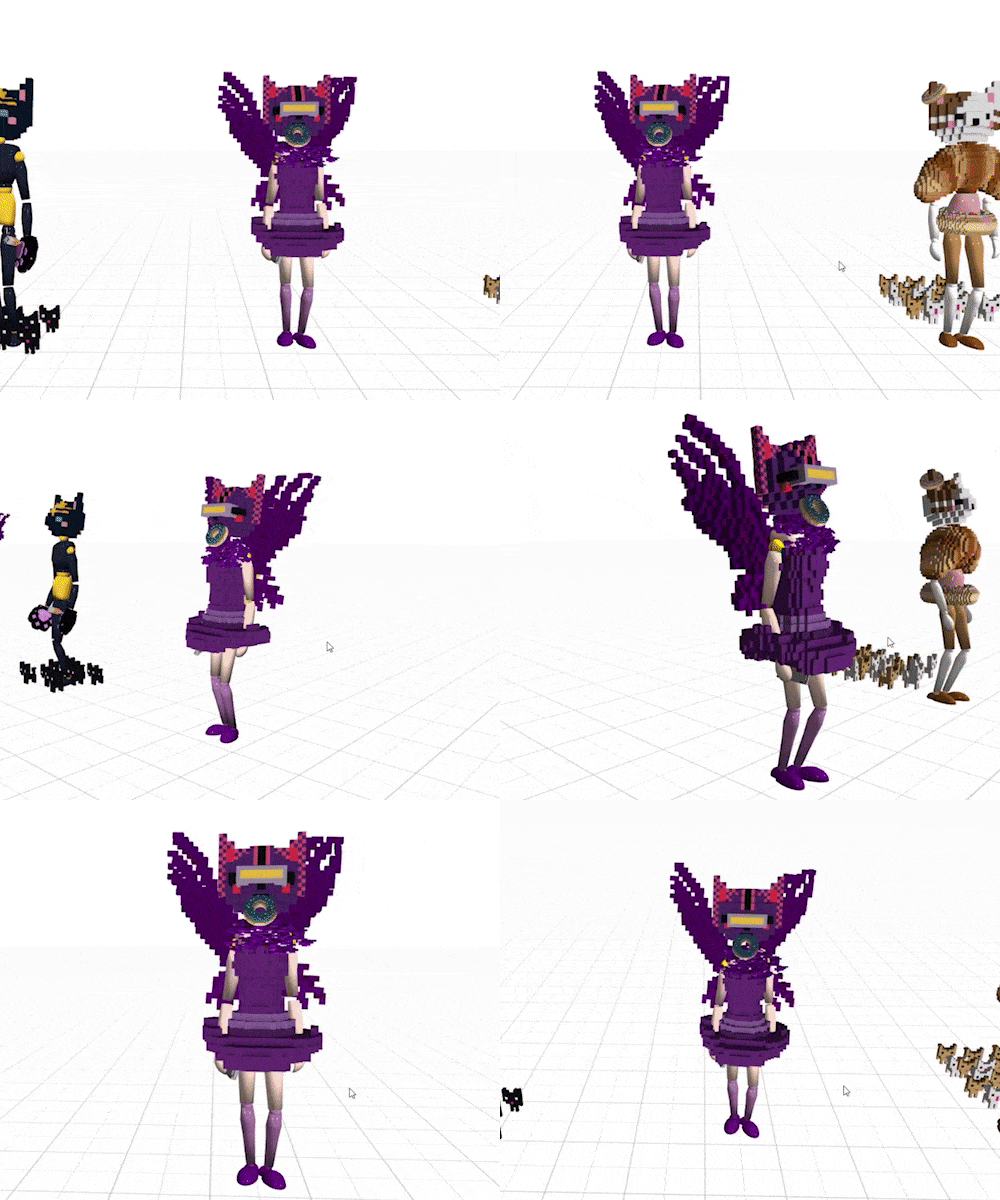
您可以用鼠标调整相机。单击空白区域的任意位置,相机将围绕您的头像旋转。右键单击将拖动相机上下左右移动。滚动滚轮可以放大和缩小。
选择一个可穿戴物品
点击您要编辑的服装。服装的左侧应该有 » 符号。 点击可穿戴物品选项卡。

点击选择一个可穿戴物品...按钮。

从您的列表中选择一个可穿戴物品。
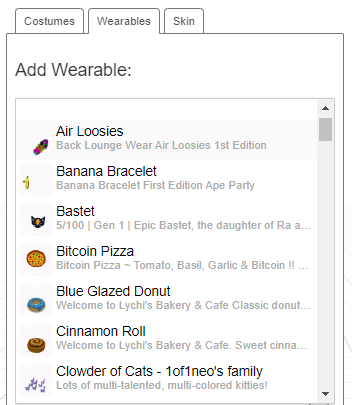
您只能为您的服装穿戴您拥有的每种可穿戴物品的一个副本,也就是说,如果您只拥有一只鞋,您只能穿戴一只鞋,您必须购买另一只鞋才能同时穿戴两只。在2021年11月之前,即使您只拥有其中一件可穿戴物品,您也可以放置多个(Matic)相同类型的可穿戴物品 - 这一点已经发生了变化。如果您之前已经设置了一个服装,这不会受到影响,除非您修改了服装。
放置可穿戴物品
选择了一个可穿戴物品后,您将在头像上看到它。
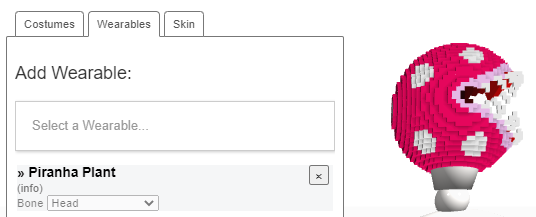
要将可穿戴物品放置在您想要的位置,请选择骨骼下拉菜单,并选择相应的骨骼。

将可穿戴物品附在正确的骨骼上对于动画(如行走或跳舞)尤为重要。别忘了选择正确的骨骼!
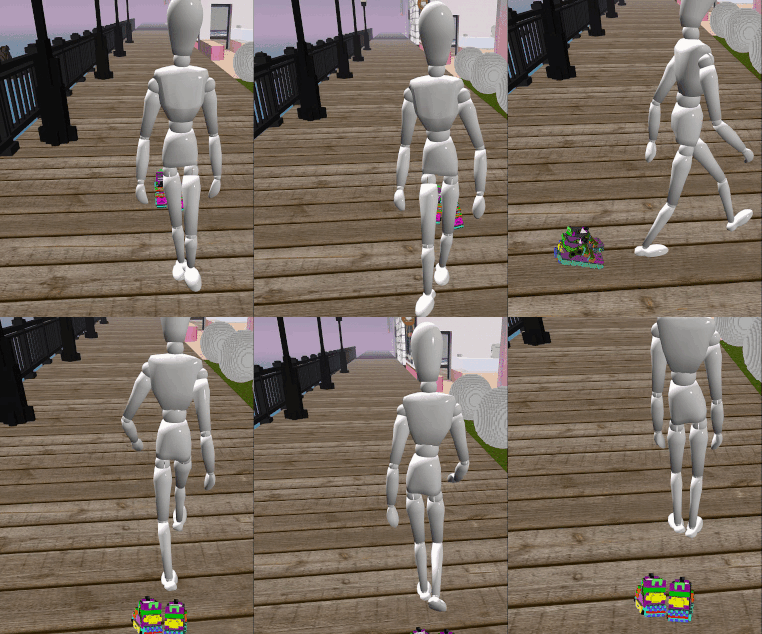
移动、旋转和缩放
您可以使用工具或编辑器调整可穿戴物品。
您可以使用工具快速放置您的可穿戴物品,然后使用编辑器进行微调。
使用工具
单击可穿戴物品,位置工具将激活 - 会出现三个箭头。
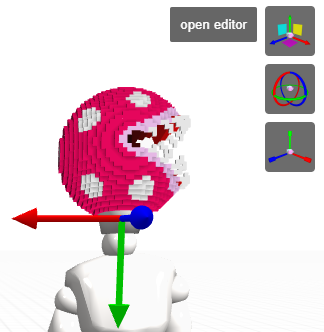
选择可穿戴物品后,您可以使用三个工具之一:
- 位置工具 - 允许您移动可穿戴物品。

- 旋转工具 - 允许您旋转可穿戴物品。

- 缩放工具 - 允许您缩放可穿戴物品。

要使用位置工具,单击并拖动其中一个箭头。 
要使用旋转工具,单击并拖动其中一个圆圈。 
要使用缩放工具,单击并拖动其中一个正方形。 
工具采用颜色编码 - 红色代表X轴,绿色代表Y轴,蓝色代表Z轴。
使用编辑器
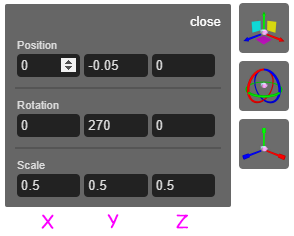
使用编辑器,您可以输入值来调整可穿戴物品,从而获得更好的精度。 要使用编辑器,首先选择要编辑的可穿戴物品,然后单击打开编辑器按钮。

在打开编辑器后,将显示一个带有9个字段的表格,允许您输入值以调整可穿戴物品的位置、旋转和缩放。 在鼠标悬停在框上时,会出现上下箭头以进行调整。
4. 更改服装
您可以在Cryptovoxels世界和网站上更改服装。
在Cryptovoxels世界中更改
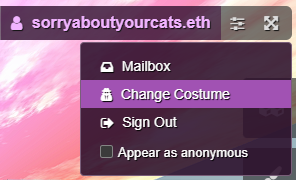
将鼠标悬停在右上角的姓名或钱包地址上,然后选择更改服装。
选择一个服装,您的头像将立即更改。
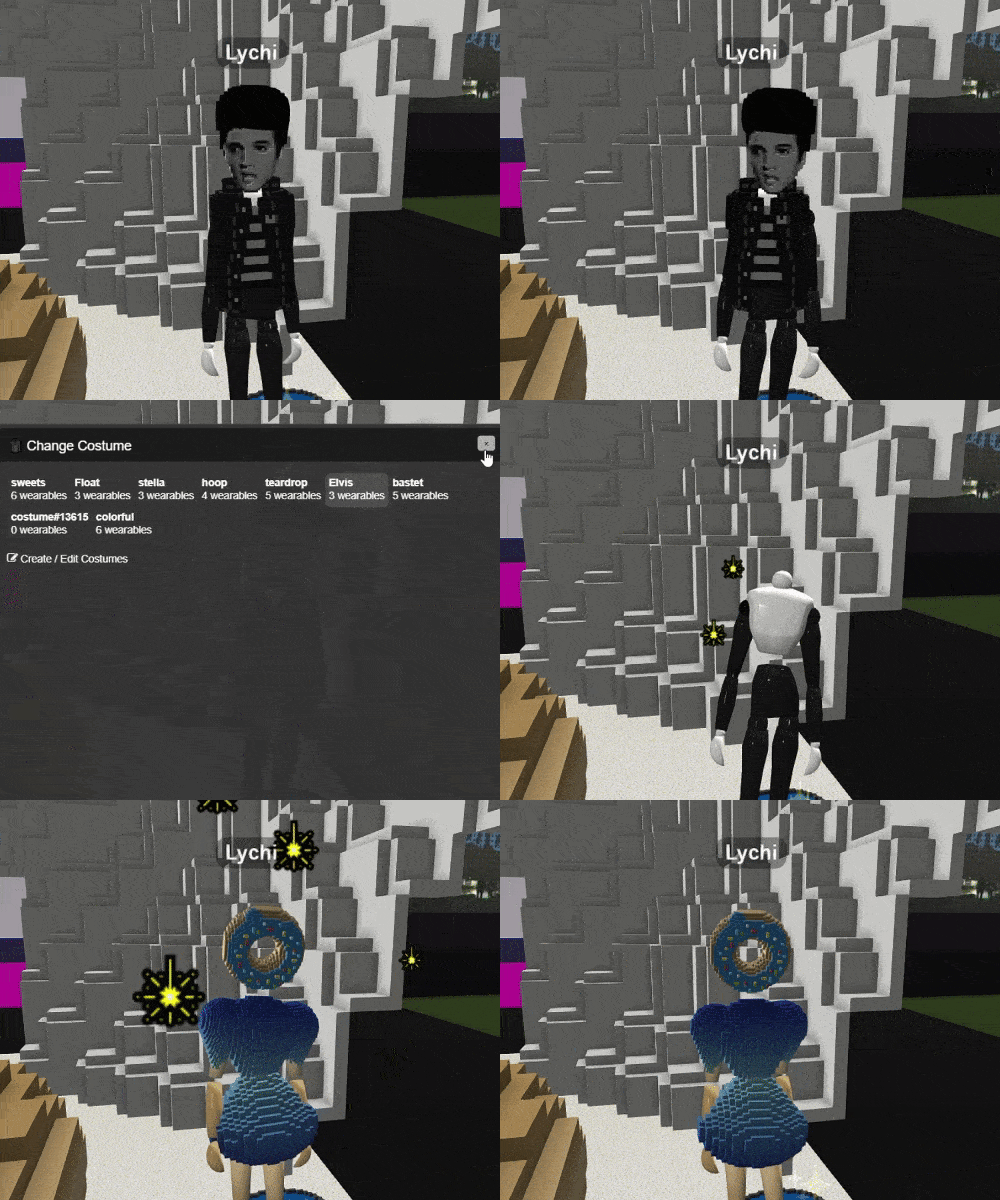
按C键可以将自己置于第三人称视角。
在Cryptovoxels网站上更改
转到服装选项卡,然后单击您想要更改为的服装右侧的✔按钮。

如果它被突出显示并且✔按钮变灰,那么现在它就是您的默认服装。

更改默认值后,请刷新您浏览器上的Cryptovoxels(F5)。