地块所有权
拥有地块
拥有地块后,您可以更改和控制地块的不同方面。点击这里了解如何购买地块,点击这里了解如何在地块上建设。
您的地块
您可以通过在Cryptovoxels网站上的导航栏中点击地块来查看您拥有的地块列表。

您拥有的地块列表将显示在左侧。从这里,您可以单击地块的名称以进入其页面,或单击传送到以在Cryptovoxels中查看它。
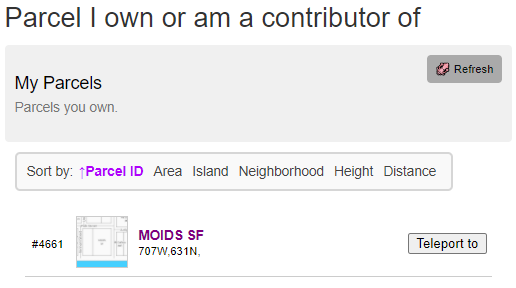
如果您没有看到您最近购买的地块,请单击🐙刷新按钮。
地块页面
每个地块都有一个页面,包含有关地块的信息以及可进行调整的设置。 要访问您的地块页面,请前往此处,然后单击您的地块名称。
更新所有权
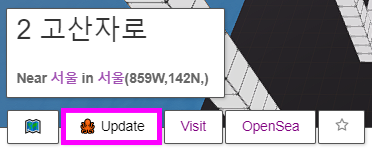
购买地块后,需要更新所有权。 您可以通过单击地块页面上的🐙更新按钮来执行此操作。
地块名称和描述
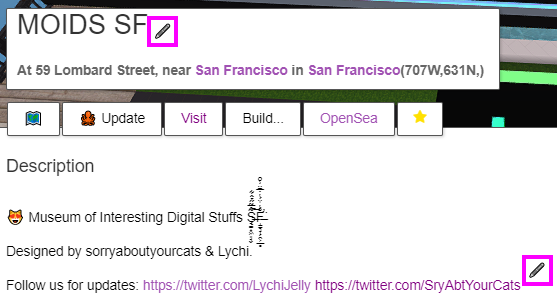
在您的地块页面上(例如https://www.cryptovoxels.com/parcels/1),您可以更改您的名称和描述。 单击您的地块名称右侧或描述下方的钢笔图标以进行修改。
建设
单击地块页面上的访问按钮,前往Cryptovoxels中的地块。了解如何建设、放置特征/NFT等,在这里。
建设模板
您还可以从模板开始。在您的地块页面上,单击建设...按钮,然后选择一个模板。
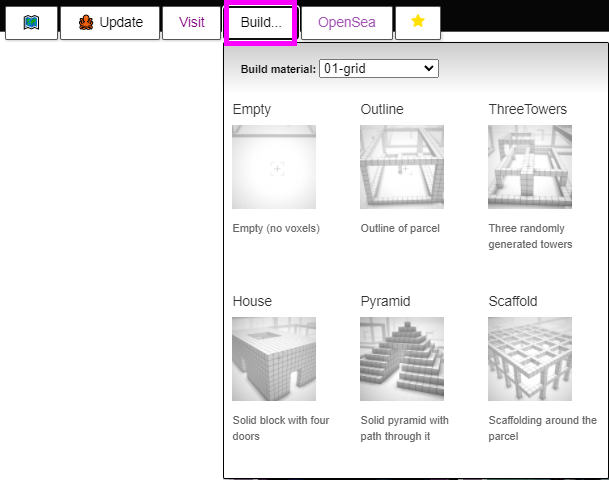
建设模板将替换整个地块。
合作者
您可以添加合作者到您的地块,并授予他们两组不同的权限:贡献者可以在您的地块上建设并创建事件。合作所有者与所有者具有相同的权利,除了不能出售或转让您的地块。
添加合作者
要添加合作者,请前往您的地块页面,然后单击合作者下的🖊。

输入他们的地址或.eth名称,然后单击+按钮。

调整合作者角色
添加用户后,您可以将他们的角色从贡献者更改为合作所有者。

移除合作者
单击合作者部分中的笔图标以修改您的合作者。

单击用户旁边的🗑️以撤销访问权限,或单击🗑️全部以撤销所有人的访问权限。

合作者不能出售或交易您的地块。
地块管理员
沙盒模式
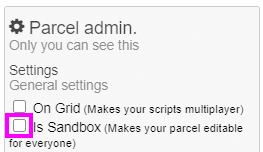
沙盒模式使您的地块对所有人都可以进行编辑。 要打开此选项,请在地块页面右侧的地块管理员设置中单击是沙盒复选框。
事件
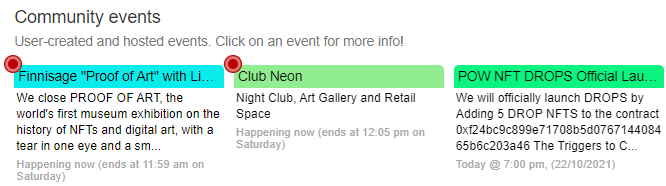
您可以为您的地块设置事件!地块事件会自动显示在Cryptovoxels网站和资源管理器的首页。
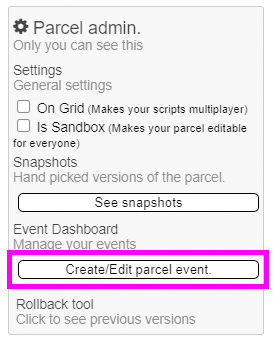
要创建事件,请前往您的地块页面,然后在地块管理员下方的右侧单击创建/编辑地块事件按钮。
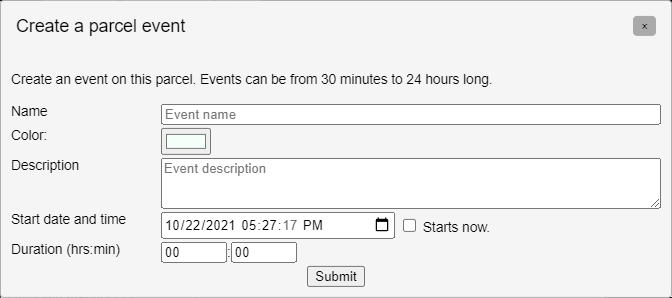
会弹出一个窗口,要求填写事件详细信息,请填写完整。
在您的地块上发生的所有事件都将永久保存在历史事件下方。

祝您的活动成功!
地块标签
您可以为您的地块添加标签,以便其他人知道它是哪种类型的地块,从而更容易在地图上找到。要更改地块的标签,请单击标签部分下的下拉菜单,选择您的标签,然后单击保存标签。

您可以从以下标签中选择:画廊、俱乐部、酒吧、传送、图书馆、公园、动物、商店、风景、海滩、工厂、体育、休息、教育、游戏、音乐、金钱、音乐会和食品。
地块快照
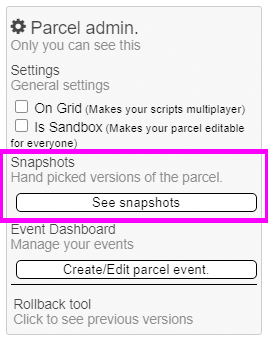
快照是您选择的地块的用户选择状态,以便以后可以返回。 在进行重大更改、交换地块以供活动使用或在重要更改时备份(拍快照)和还原(恢复)
地块时使用。
如果您更喜欢在Cryptovoxels内部使用快照,您可以!单击这里了解如何操作。
查看可用快照
您还可以从您的地块页面查看快照列表,并从中还原到不同的状态。 (例如https://www.cryptovoxels.com/parcels/1)
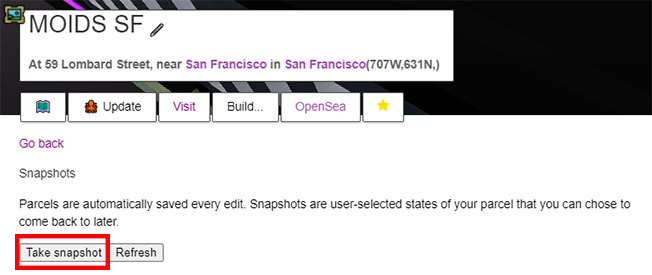
拍快照
在您的地块的快照页面上(例如https://www.cryptovoxels.com/parcels/1/snapshots),单击**拍快照**。
还原快照
在您的地块的快照页面上,单击您要还原到的快照上的还原到快照。

版本管理
您可以查看地块的更改、下载不同版本的地块以及将地块还原到过去的某个时间。 要访问版本管理,请在地块管理员部分下单击查看/编辑地块内容。

地块历史
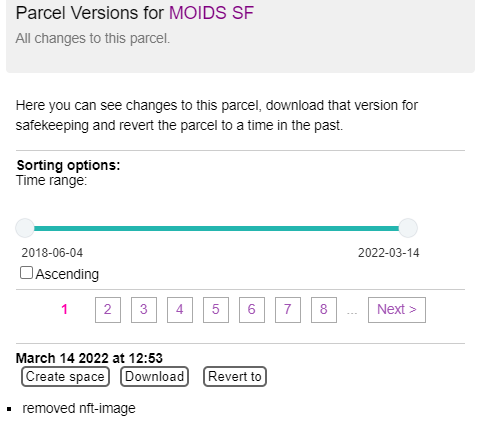
在每个时间戳下,您可以看到地块上的更改内容。 您还可以更改时间范围以帮助排序。
回退到过去
您可以将地块还原到较早的时间。 在您要还原到的版本的时间戳下,单击还原到按钮。

备份地块(JSON)
您可以下载地块的备份文件,格式为JSON文件。 在地块版本管理下,单击您要备份的版本左侧的下载,并保存它。

您还可以使用快照来备份和还原您的地块。
还原地块(JSON)
您可以通过加载JSON文件来还原地块。 在地块版本管理下,位于右侧的导入下,单击选择文件按钮,然后选择JSON文件。
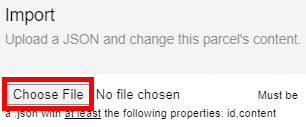
JSON文件必须是至少包含以下属性的.json文件:id、content。
验证规则: 超出地块功能范围的功能将被删除。 导入的地块/空间的大小必须与世界中的地块大小相同。 功能必须具有有效类型和有效数据。
地块转空间
空间是位于网格之外的免费土地,其建筑体积与地块类似,是进行实验的绝佳方式。 前往这里了解如何将您的地块转换为空间。
空间转地块
只要尺寸相同,您就可以将空间转换为地块。 前往这里了解详情。
危险区
您可以通过危险区清除地块的所有历史记录。 如果您要出售您的地块,而不希望新所有者能够访问您的工作,或者如果您想清理历史记录,这将非常有用。
滚动并单击清除地块历史记录按钮以擦除地块历史记录。
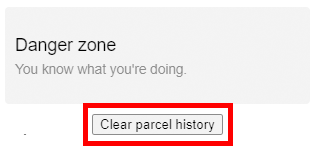
单击清除地块历史记录将完全删除所有非快照版本的地块。 此过程无法撤销 - 一旦清除,就无法恢复历史记录。