移动/旋转/缩放特性
关于如何移动、旋转或缩放特性的快速教程。
关于如何更改特性位置以及如何旋转的页面。
1. 位置
有几种方法可以移动一个特性。下面我们将逐一介绍它们。
A. 获取位置
您可以使用以下行获取物品的位置:
feature.position
它将返回一个类似{x:..,y:..,z:..}的Vector3对象。
因此,要获取位置的x、y或z,您可以写:
feature.position.x
// 或
feature.position.y
// 或
feature.position.z
B. 设置位置
您可以使用以下行设置物品的位置:
feature.position.set(x,y,z)
//或
feature.set({position:[x,y,z]}) // 但现在先忽略这个。参见第4节。
例如:
let myObject = parcel.getFeatureById('myImage') // 获取名为 'myImage' 的特性
setTimeout(()=>{ // 等待5秒钟
  myObject.position.set(4.5,0.75,0.5) // 将名为 'myImage' 的特性移动到 x:4.5,y:0.75,z:0.5
},5000)
仅更改一个轴
现在假设您只想更改一个轴。比如说,您有一个位置为{x:1,y:1,z:1}的特性,您想将其更改为y=0.5。
当然,您可以写成
feature.position.set(1,0.5,1)
但在添加不必要的1的情况下,这样做有什么意义呢?如果您没有其他坐标怎么办呢?
在这种情况下,最好写成以下形式之一:
feature.position.x = 5 // 如果您想将x更改为5
// 或
feature.position.y = 0.5 // 如果您想将y更改为0.5
// 或
feature.position.z = 6 // 如果您想将z更改为6
C. 实际示例
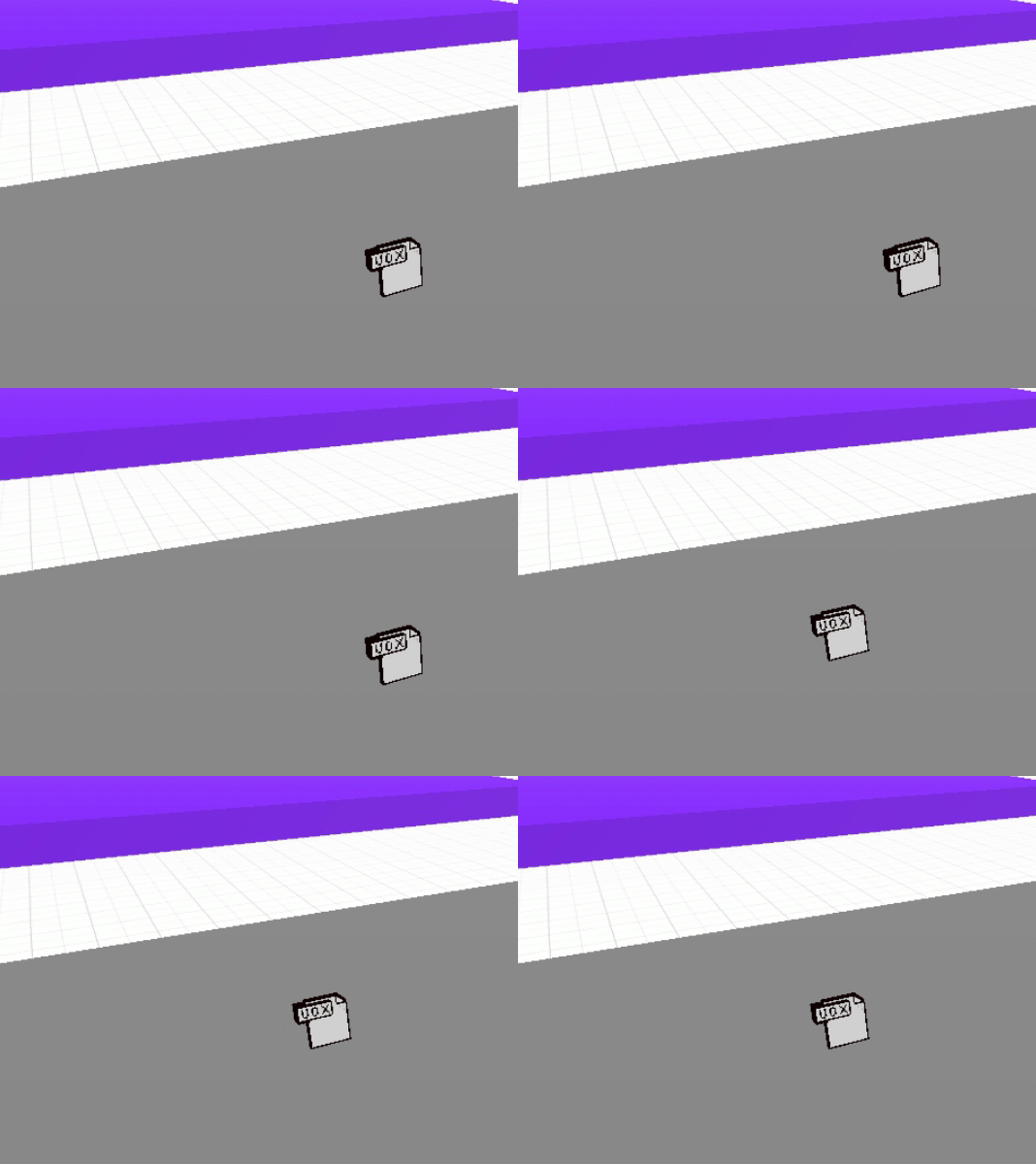
在这个快速示例中,我们让一个物品每1秒钟向左和向右移动(或者向北/向南)。
let right=true // 充当开关(如果为true:向左移动,如果为false:向右移动)

setInterval(()=>{ // 开始间隔
    if(right){
    feature.position.z = feature.position.z + 0.25 // 向左移动(或者向北)
    right = !right
  }else{
    feature.position.z = feature.position.z - 0.25 // 向右移动(或者向南)
    right = !right
  }
},1000)
看起来是这样的:
2. 旋转
就像位置一样,您可以有几种方法旋转一个特性。下面我们将逐一介绍它们。 :::警告 当使用脚本来获取或设置特性的旋转时,请记住旋转角度以弧度表示,而在编辑器中的旋转度量以度数表示。 。 作为参考:360度的转角是3.14弧度,而180度的转角是~1.57弧度。 :::
A. 获取旋转
您可以使用以下行获取物品的旋转:
feature.rotation
它将返回一个类似{x:..,y:..,z:..}的Vector3对象。
因此,要获取旋转的x、y或z,您可以写:
feature.rotation.x
// 或
feature.rotation.y
// 或
feature.rotation.z
B. 设置旋转
您可以使用以下行设置物品的旋转:
feature.rotation.set(x,y,z)
//或
feature.set({rotation:[x,y,z]}) // 但现在先忽略这个。参见第4节。
例如:
let myObject = parcel.getFeatureById('myImage') // 获取名为 'myImage' 的特性
setTimeout(()=>{ // 等待5秒钟
  myObject.rotation.set(0,1.57,1.57) // 将名为 'myImage' 的特性绕其y轴和z轴旋转180度。
},5000)
仅更改一个轴
现在假设您只想旋转一个轴。比如说,您有一个旋转为{x:0.52,y:1.57,z:0.1}的特性,您想将其更改为y=3.14。
当然,您可以写成
feature.rotation.set(0.52,3.14,0.1)
但同样,复制和粘贴以前的旋转数据有什么意义呢。如果您没有x和z轴怎么办呢?
在这种情况下,根据您的需求,最好写成以下形式之一:
feature.rotation.x = 0.85 // 如果您想将x更改为0.85弧度
// 或
feature.rotation.y = 3.14 // 如果您想将y更改为π(360度)
// 或
feature.rotation.z = 0.5 // 如果您想将z更改为0.5弧度
C. 实际示例
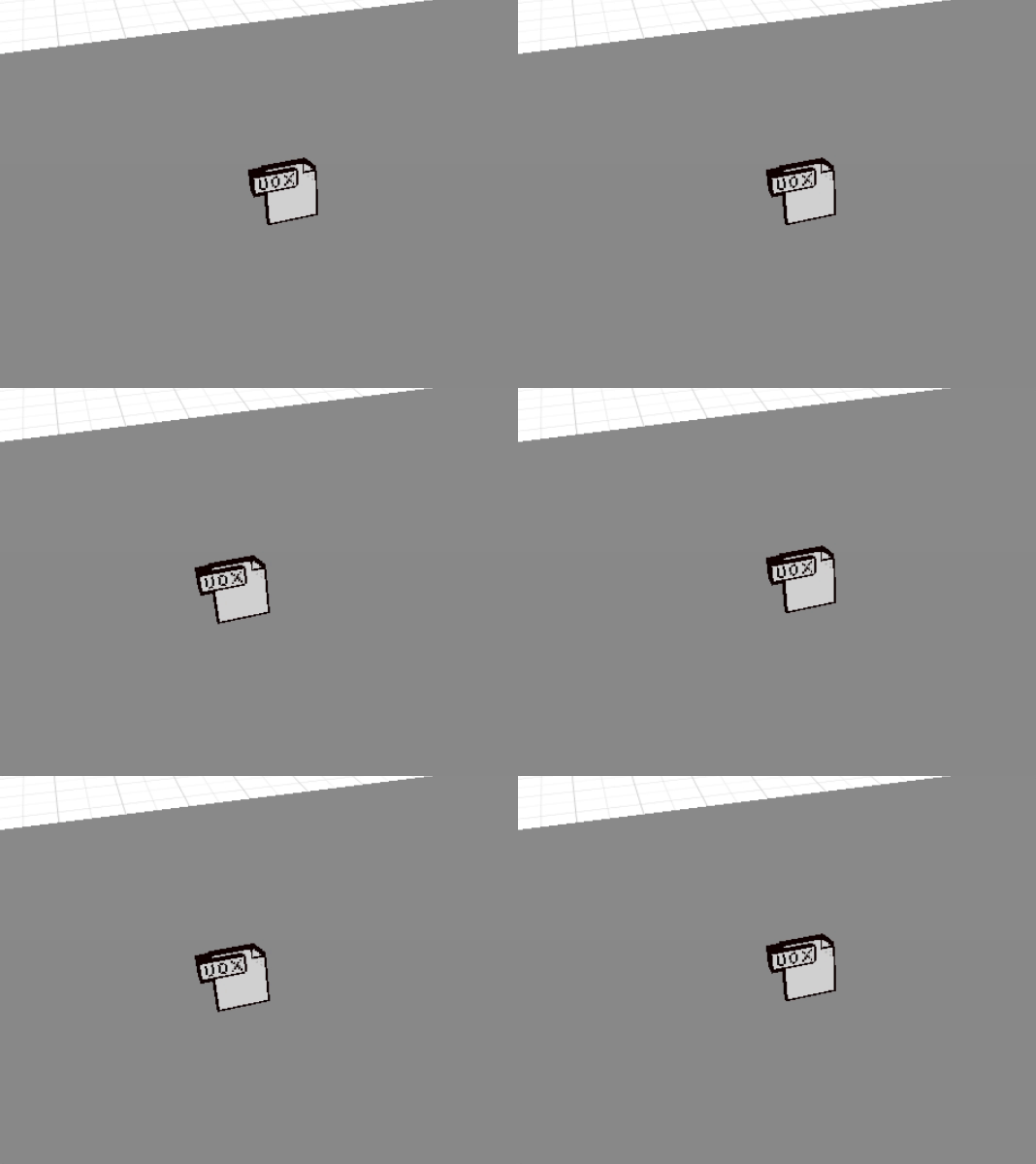
在这个快速示例中,我们让一个物品每1秒钟顺时针和逆时针旋转。
let clockwise=true // 充当开关(如果为true:逆时针旋转,如果为false:顺时针旋转)

setInterval(()=>{ // 开始间隔
    if(clockwise){
    feature.rotation.y = feature.rotation.y + 30 // 逆时针

旋转
    clockwise = !clockwise
  }else{
    feature.rotation.y = feature.rotation.y - 30 // 顺时针旋转
    clockwise = !clockwise
  }
},1000)
3. 缩放
特性的缩放属性与位置和旋转非常相似。
A. 获取缩放
您可以使用以下行获取物品的缩放:
feature.scale
它将返回一个类似{x:..,y:..,z:..}的Vector3对象。
因此,要获取缩放的x、y或z,您可以写:
feature.scale.x
// 或
feature.scale.y
// 或
feature.scale.z
B. 设置缩放
您可以使用以下行设置物品的缩放:
feature.scale.set(x,y,z)
//或
feature.set({scale:[x,y,z]}) // 但现在先忽略这个。参见第4节。
例如:
let myObject = parcel.getFeatureById('myVox') // 获取名为 'myImage' 的特性
setTimeout(()=>{ // 等待5秒钟
  myObject.scale.set(5,5,5) // 将缩放更改为大型的5x5x5物体。
},5000)
仅更改一个轴
现在假设您只想缩放一个轴。
假设您有一个树,其缩放如下{x:1,y:1,z:1},您想将其更改为y=6,因为树往往具有良好的高度。(哈..嗯我爱你盆景)
当然,您可以写成
feature.scale.set(1,6,1)
但同样一遍又一遍地复制和粘贴先前的缩放数据有什么意义呢?如果您没有x和z轴怎么办呢?
在这种情况下,因为我们只需要更改一个轴,所以可以根据您的需求使用以下之一:
feature.rotation.x = 6 // 如果您想将x更改为6
// 或
feature.rotation.y = 6 // 如果您想将y更改为6
// 或
feature.rotation.z = 6 // 如果您想将z更改为6
C. 实际示例
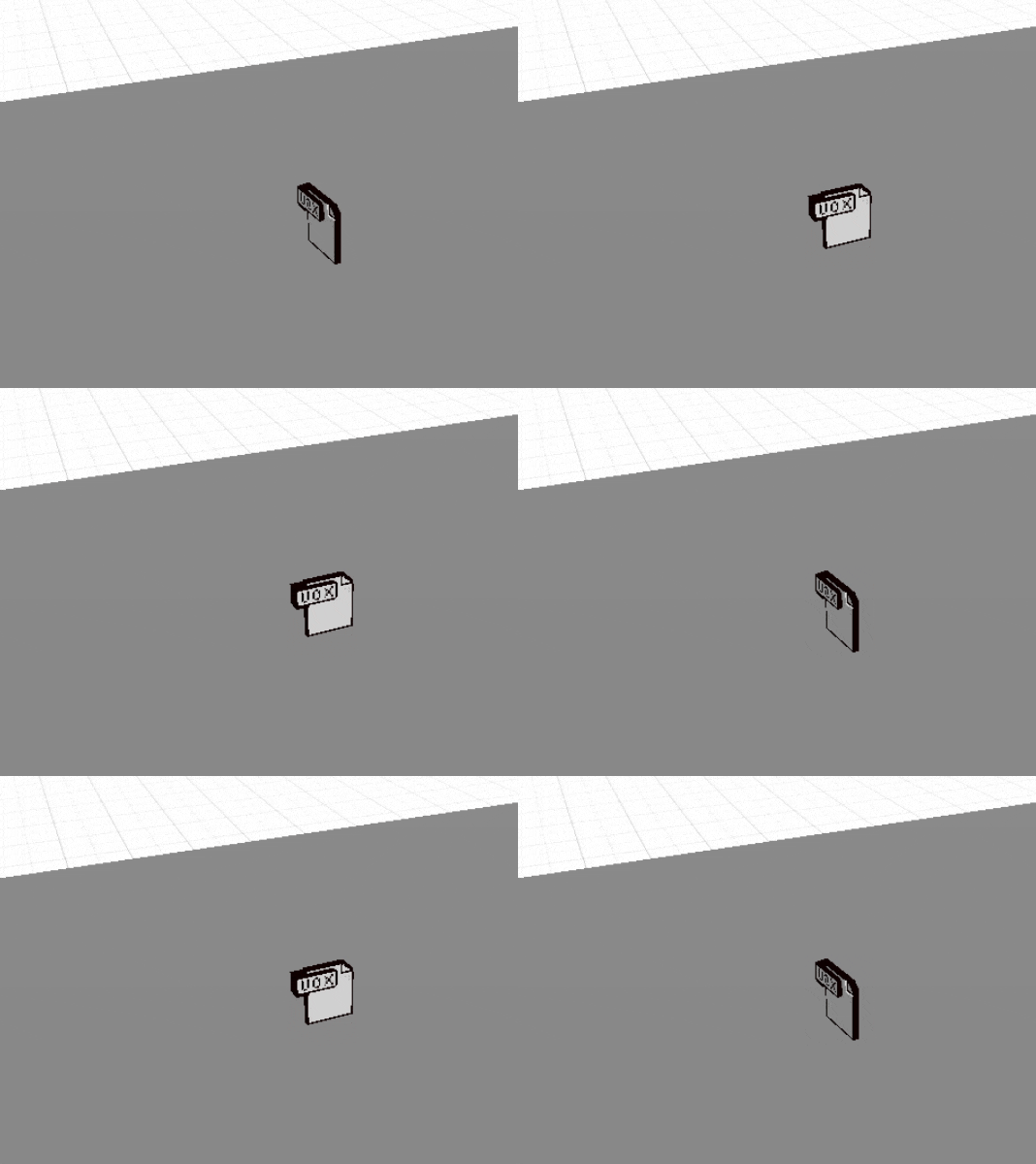
在这个快速示例中,我们让一个物品每1秒钟变大。
let small=true // 充当开关(如果为true:变大,如果为false:变小)

setInterval(()=>{ // 开始间隔
    if(small){
    feature.scale.set(2.5,2.5,2.5) // 让它变大
    small= !small
  }else{
    feature.scale.set(1,1,1) // 让它变小
    small= !small
  }
},1000)

4. 其他方法。
要设置特性的属性(位置、旋转或缩放),您也可以使用以下行:
feature.set({position:[x,y,z]})
//或
feature.set({rotation:[x,y,z]})
//或
feature.set({scale:[x,y,z]})
要正确理解这种方法,您必须对数组有一定了解。这是因为我们为每个属性分配的数据是一个数组[x,y,z]。
这种方法的优势在于它允许您在一行中分配多个属性,例如:
feature.set({position:[x,y,z],rotation:[x,y,z]})
// 分配位置和旋转。
以下是一个实际示例:
let small=true // 充当开关(如果为true:向左移动,如果为false:向右移动)

setInterval(()=>{ // 开始间隔
    if(small){
    feature.set({scale:[2.5,2.5,2.5],position:[4.5,0.75,1.5]}) // 向左移动并变大
    small= !small
  }else{
    feature.set({scale:[1,1,1],position:[4.5,0.75,0.2]}) // 向右移动并变小
    small= !small
  }
},1000)